일전에 윈도우 11에 탑재된 그림판으로 [👉사진 배경 지우기]에 대해 알아보았었는데요.
오늘은 윈도우 11에 내장된 '사진' 앱으로 사진의 배경색을 바꾸는 팁을 알아보도록 하겠습니다.
얼마 전까지만 해도 이미지의 배경색을 바꾸는 것은 초심자에게는 매우 어려운 일이었는데요.
그림판이나 사진 앱에 내장된 기능들은 기본적인 편집만 지원했기 때문입니다.
따라서 사용자들은 사진 배경을 바꾸려면 포토샵 등과 이미지 편집 프로그램을 사용해야 했는데요.
아시다시피 포토샵은 배우기가 상당히 까다롭습니다.
그러나 이젠 인공지능(AI) 덕분에 사진 배경색을 바꾸는 것이 훨씬 쉬워졌습니다.
가장 좋은 점은 이미지 배경색을 바꾸기 위해 타사 소프트웨어를 설치하거나 사용할 필요가 없다는 것입니다.
윈도우 11의 기본 사진 뷰어인 사진 앱에서 사진 배경색 변경 기능을 지원하는데요.
사진 앱을 사용하면 사진의 배경색을 쉽게 바꿀 수 있구요.
처음 사용하는 분들도 몇 번의 마우스 클릭만으로 사진 배경색을 변경할 수 있습니다.
🖊️윈도우 11 사진 앱으로 사진 배경 바꾸기
1.
사진이 들어있는 폴더로 들어가 배경을 변경하려는 이미지를 마우스 우클릭하고 [연결 프로그램 > 사진]을 선택합니다.
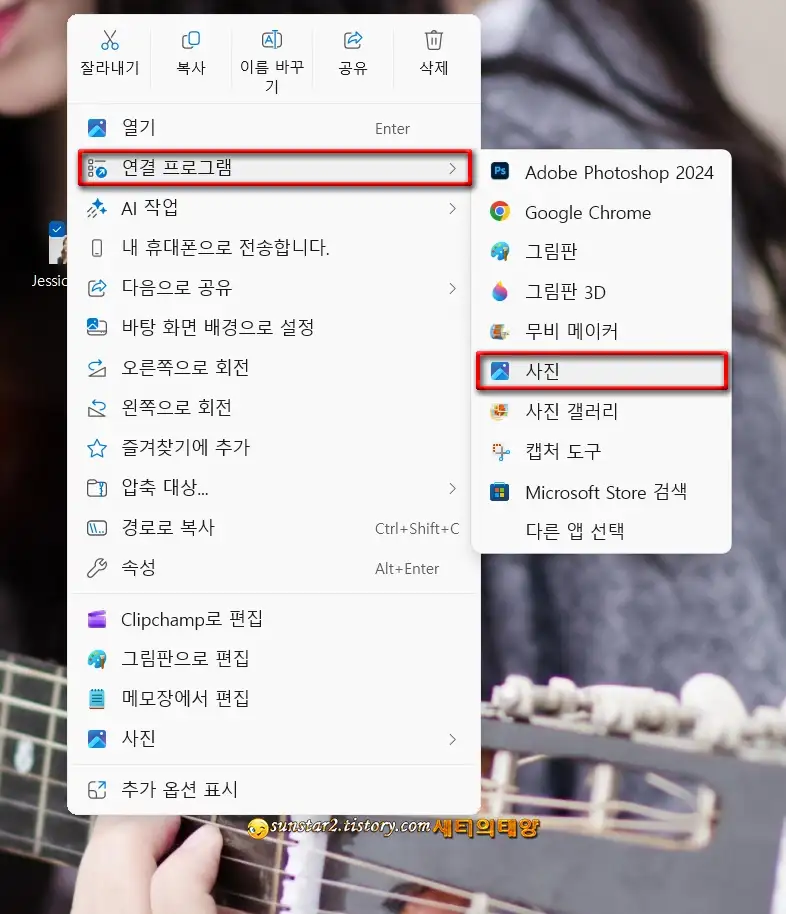
또는 검색창에서 '사진'으로 검색, 앱을 실행해 앱에서 변경하려는 사진을 불러올 수도 있습니다.
2.
앱이 실행되면 왼쪽 상단 [편집] 버튼을 누르시구요.

3.
오른쪽 패널 옵션에서 [바꾸기]를 선택합니다.

4.
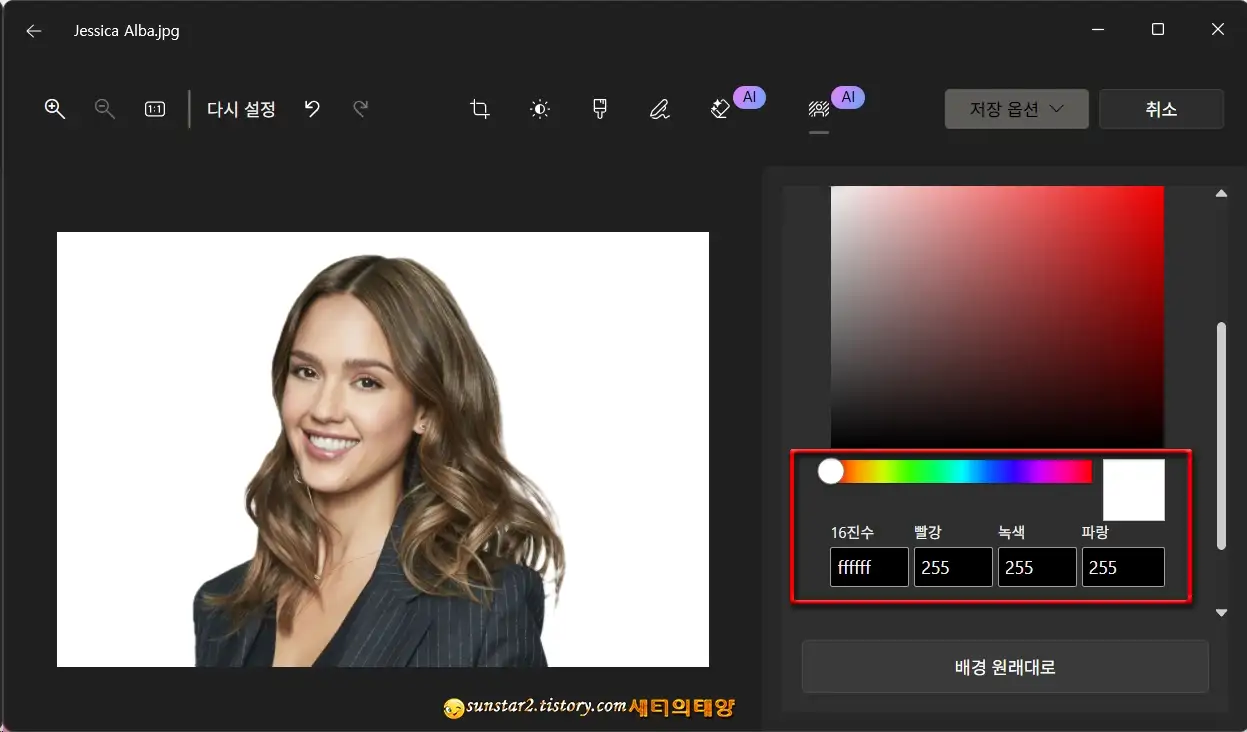
창 화면이 색상 팔레트로 전환되는데요.
기본 색상으로 표시되는 한 곳을 클릭해 색상을 지정하거나, 오른쪽 스크롤바를 아래로 내려 무지개색으로 표시되는 슬라이드바를 좌우로 움직여 색상을 선택할 수 있으며, [👉네이버 색상표]를 참고하여 HEX(16진수), RGB(빨강, 녹색, 파랑) 색상으로 지정할 수 있습니다.
5.
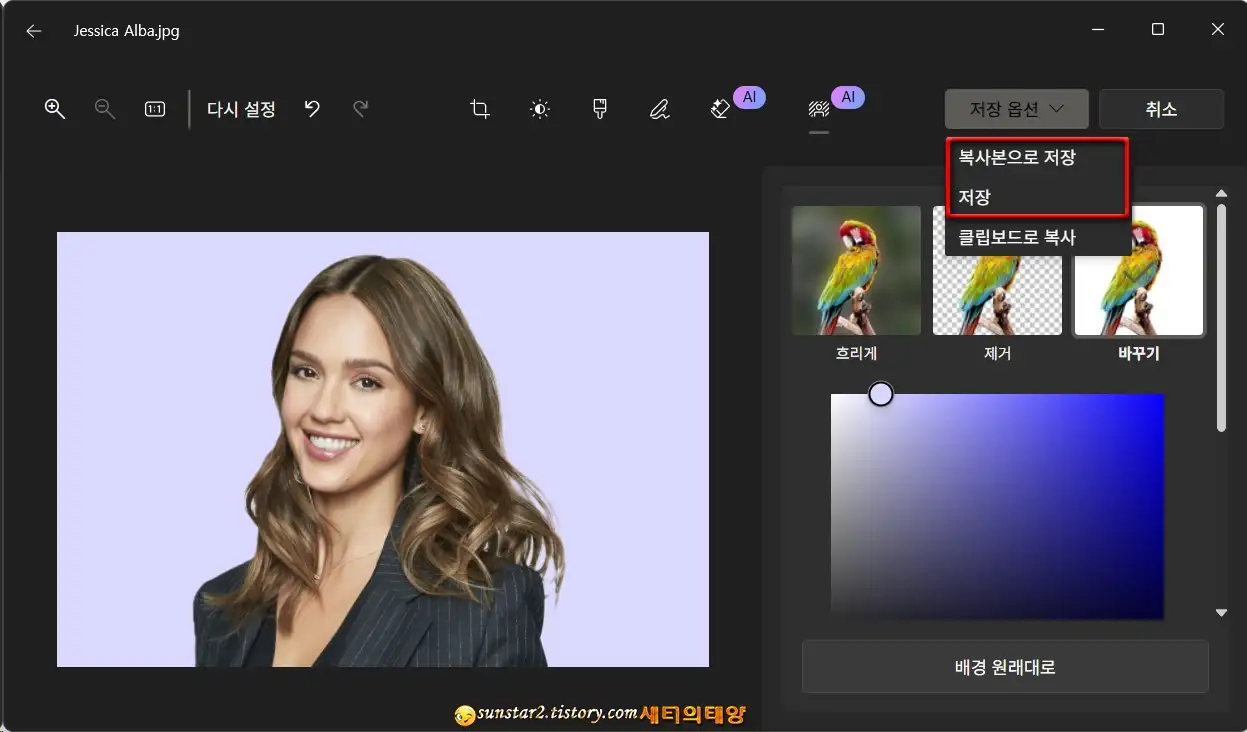
배경색을 선택했다면 [저장 옵션 ⋁] 버튼을 클릭해 [복사본으로 저장]을 선택하고 파일 이름을 재지정하여 저장될 폴더를 선택하면 말 그대로 배경색이 변경된 사진이 사본으로 저장되구요.
[저장]을 클릭하면 배경이 변경된 이미지가 원본 사진을 대체하여 같은 폴더로 저장됩니다.
즉, 원본 이미지가 변경된 사진으로 덮어 씌워진다는 뜻입니다.
이렇게 윈도우 11의 사진 앱으로 이미지의 배경색 바꾸기는 전문적인 이미지 편집 프로그램처럼 세밀한 작업은 아니지만, 대여섯 번 만의 클릭으로 완성되는 간단한 작업이므로 ~ 즐 이용해 보시길요 ~~🫡
아래는 오늘의 예시 샷으로 쓰인 제시카 알바였습니다.
[원본]

[배경색 변경된 편집본]




'윈도우' 카테고리의 다른 글
| 윈도우11 메모장을 여는 몇가지 방법 (0) | 2026.02.13 |
|---|---|
| 윈도우11 SSD/HDD 온도 확인 방법 (0) | 2026.02.09 |
| 윈도우11 우클릭 메뉴에서 Ask Copilot 제거하기 (0) | 2026.01.28 |
| 윈도우 11 그림판으로 사진 배경 지우기 (0) | 2026.01.22 |
| 윈도우 11 USB 자동실행 끄기 (0) | 2026.01.21 |
| 삼성 인터넷 브라우저 PC 버전 다운로드 (0) | 2026.01.12 |