마이크로소프트는 지난 몇 년 동안 그들의 AI 도구인 Copilot을 윈도우 11의 여러 영역에 추가해 왔고, 가장 최근에는 마우스 우클릭 메뉴에도 [Ask Copilot]이라는 이름으로 추가되었는데요.
윈도우 11 우클릭 메뉴에 추가된 코파일럿은 현재는 텍스트 파일과 이미지 파일 형식을 지원하며, 해당 파일을 우클릭하고 [코파일럿에 질문하기(Ask Copilot)]를 클릭하면 코파일럿 창이 열리는데, 여기에 파일을 업로드하여 코파일럿의 도움을 받아 파일 분석, 요약 또는 설명 등을 볼 수 있습니다.
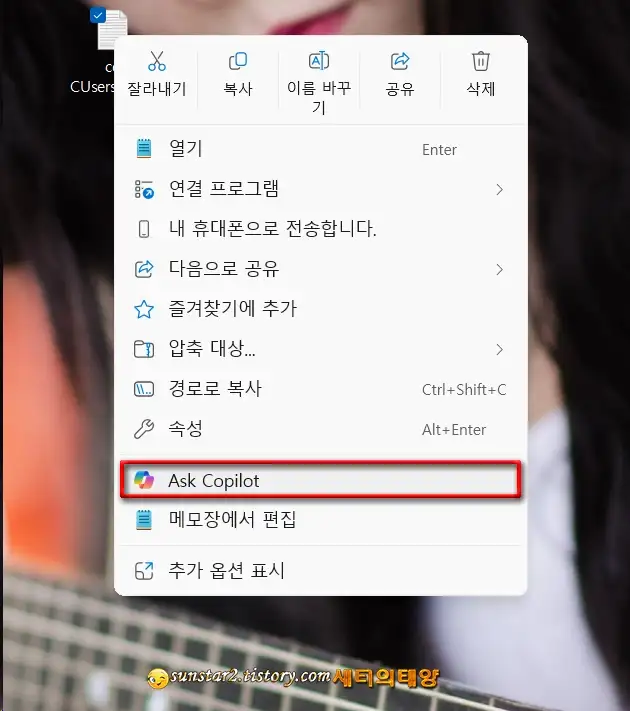
이 기능이 코파일럿을 선호하는 사용자에겐 유용할 수 있으나, ChatGPT나 Google Gemini와 같은 다른 AI 도구를 사용하는 분들에겐 우클릭 메뉴에 Ask Copilot이 표시되는 걸 원하지 않을 수도 있을 겁니다.
또한 Ask Copilot을 통하지 않더라도 직접 코파일럿을 실행하면 되니 깔끔한 우클릭 메뉴를 위해 '코파일럿에 질문하기' 옵션을 제거하는 팁을 알아보도록 할 텐데요.
아쉽게도 Ask Copilot 제거 옵션은 설정 앱이나 코파일럿 설정에서는 제거 옵션이 없어 레지스트리 편집기에서 키 병합을 해줘야 합니다.
따라서 레지스트리 편집기를 불러와야 되는데요. 레지스트리 편집 전 [백업]해 놓는 것 잊지마시구요.
1.
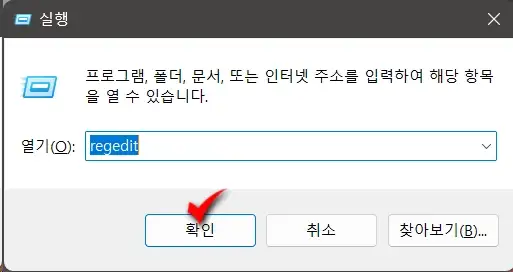
[윈도우 로고 + R] 키를 동시에 눌러 실행 창을 불러와 입력란에 [REGEDIT]를 입력하고 Enter 키를 누릅니다.
2.
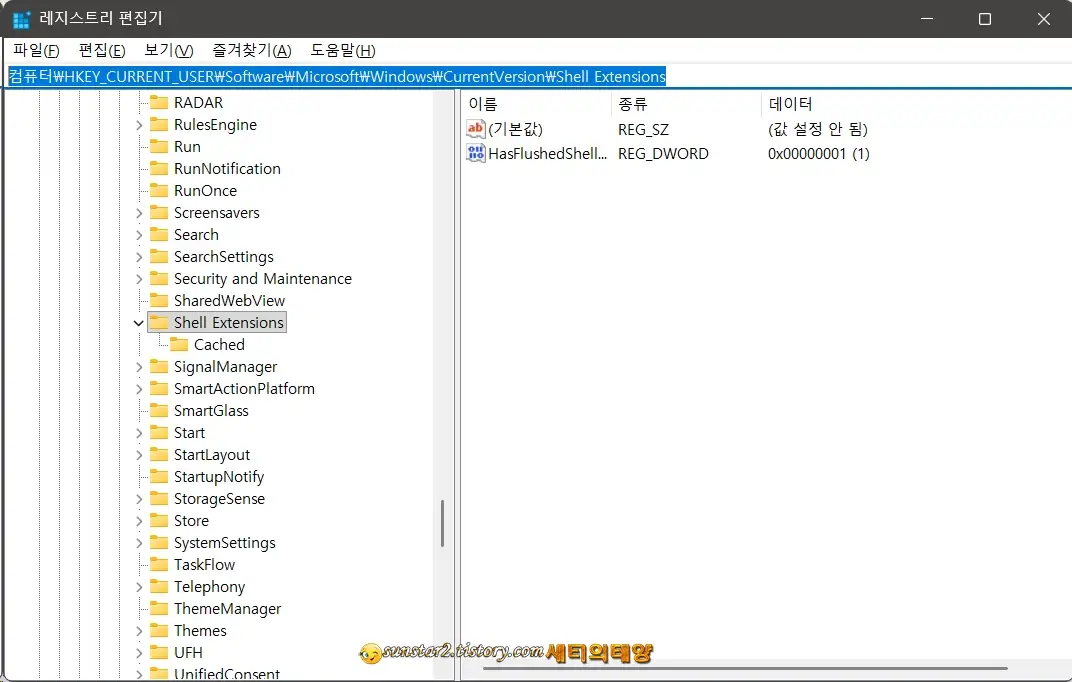
레지스트리 편집기가 열리면 아래 경로로 찾아 들어가시구요.
HKEY_CURRENT_USER\Software\Microsoft\Windows\CurrentVersion\Shell Extensions또는 위 경로를 복사해 편집기 주소 표시줄에 붙여 넣기하고 Enter 키를 누르면 빠르게 이동할 수 았습니다.
3.
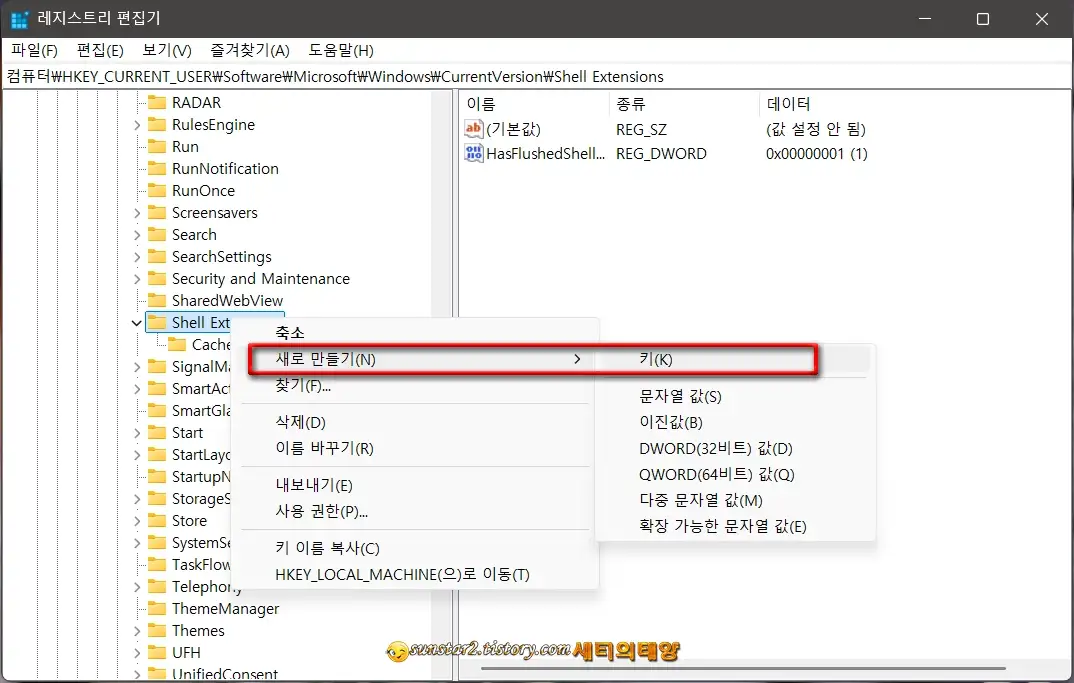
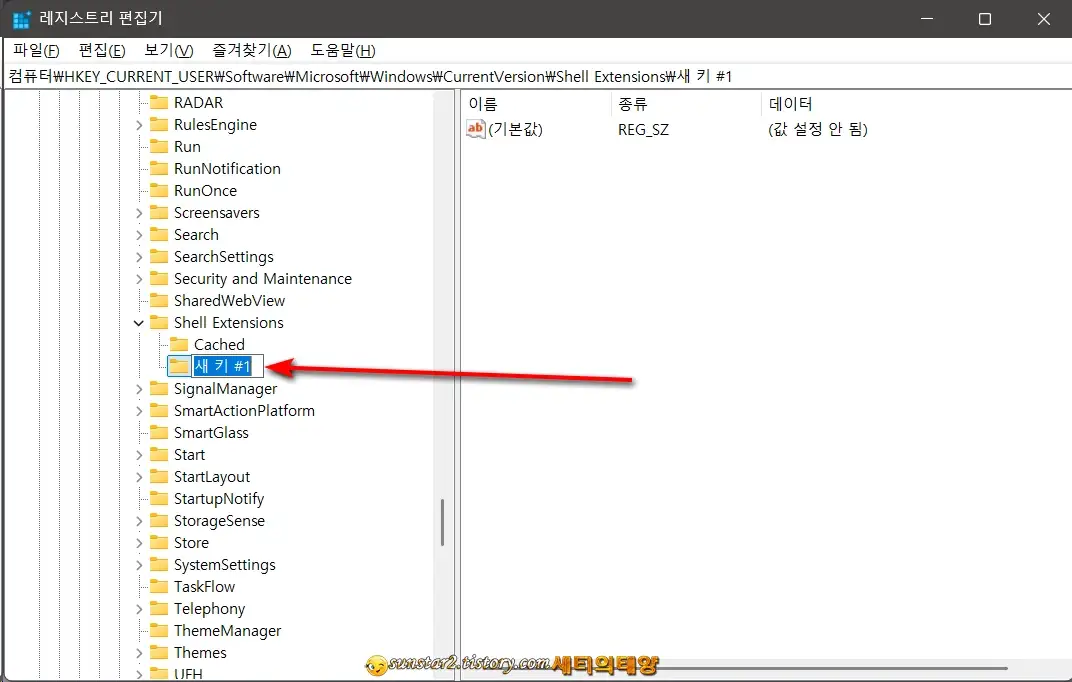
[Shell Extensions] 키 폴더를 우클릭해서 [새로 만들기(N) > 키(K)]를 선택해 하위 새 키 폴더를 만들고, 새 키 폴더의 이름을 [Blocked]로 지정해 줍니다.
4.
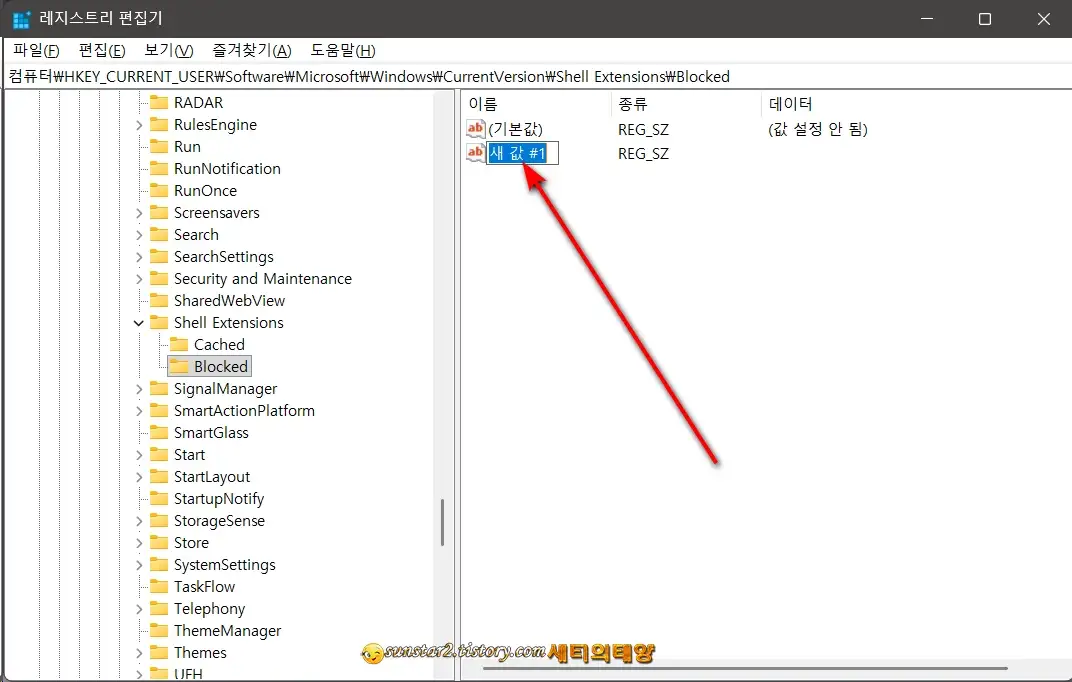
새로 지정된 [Blocked] 키 폴더를 다시 마우스 우클릭하고 [새로 만들기(N) > 문자열 값(S)]을 선택한 뒤, 새 값의 이름을 [{CB3B0003-8088-4 EDE-8769-8B354 AB2 FF8C}]로 지정하고 Enter 키를 누르시구요.
{CB3B0003-8088-4EDE-8769-8B354AB2FF8C}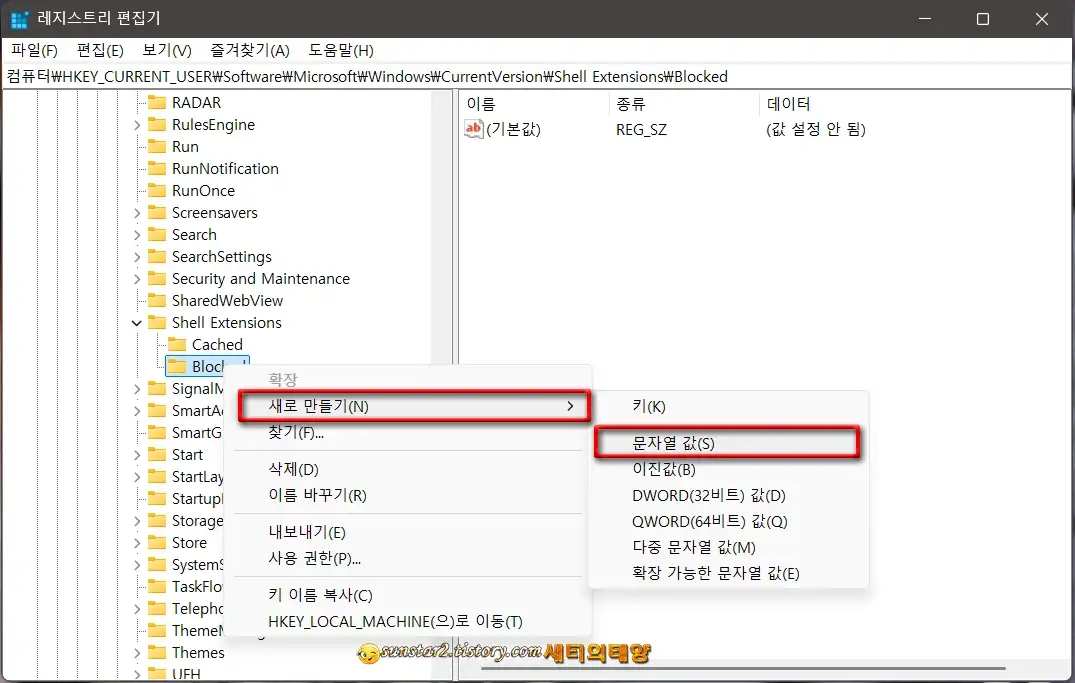
5.
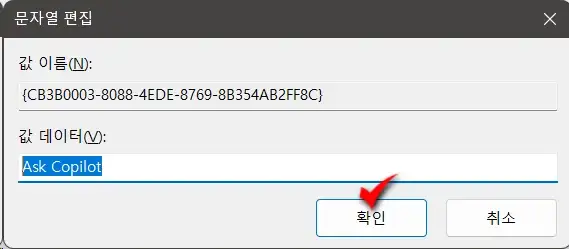
새로 생성된 문자열 값 {CB3B0003-8088-4EDE-8769-8B354AB2FF8C}를 더블 클릭해서 편집 창이 열리면 '값 데이터' 입력란에 [Ask Copilot]이라고 입력하고 Enter 키를 눌러 레지스트리 편집을 마칩니다.
6.
이제 텍스트 파일이나 이미지 파일을 우클릭하면 메뉴에서 더 이상 Ask Copilot은 표시되지 않는데요.
확실한 적용을 위해 시스템 재부팅을 권장합니다.
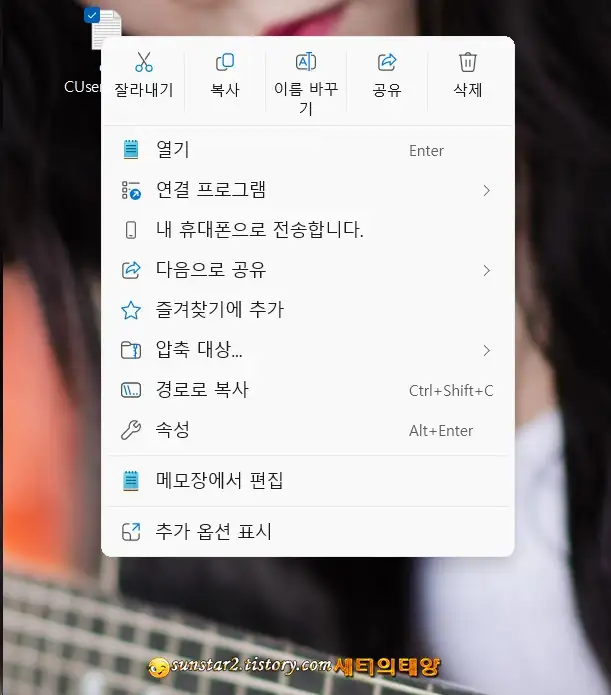
끝으로 위 경로에서 레지스트리 편집이 귀찮은 분을 위해 한 방에 적용할 수 있는 병합 파일을 갖고 왔습니다.
[Ask Copilot 제거]
[Ask Copilot 복원]
'윈도우' 카테고리의 다른 글
| 윈도우 11 그림판으로 사진 배경 지우기 (0) | 2026.01.22 |
|---|---|
| 윈도우 11 USB 자동실행 끄기 (0) | 2026.01.21 |
| 삼성 인터넷 브라우저 PC 버전 다운로드 (0) | 2026.01.12 |
| 윈도우11 디펜더 끄기 (0) | 2025.12.26 |
| 윈도우11 동영상에 슬로우모션 효과 주기 (26) | 2024.12.17 |
| 윈도우11 PC 모델 고유넘버 사용자 지정하기 (25) | 2024.12.12 |