윈도우 11에서 USB로 휴대폰이나 미디어 장치 등을 연결했을 때, 아래 샷처럼 사진이나 파일 탐색기 등이 자동 실행되는 경우가 있는데요.
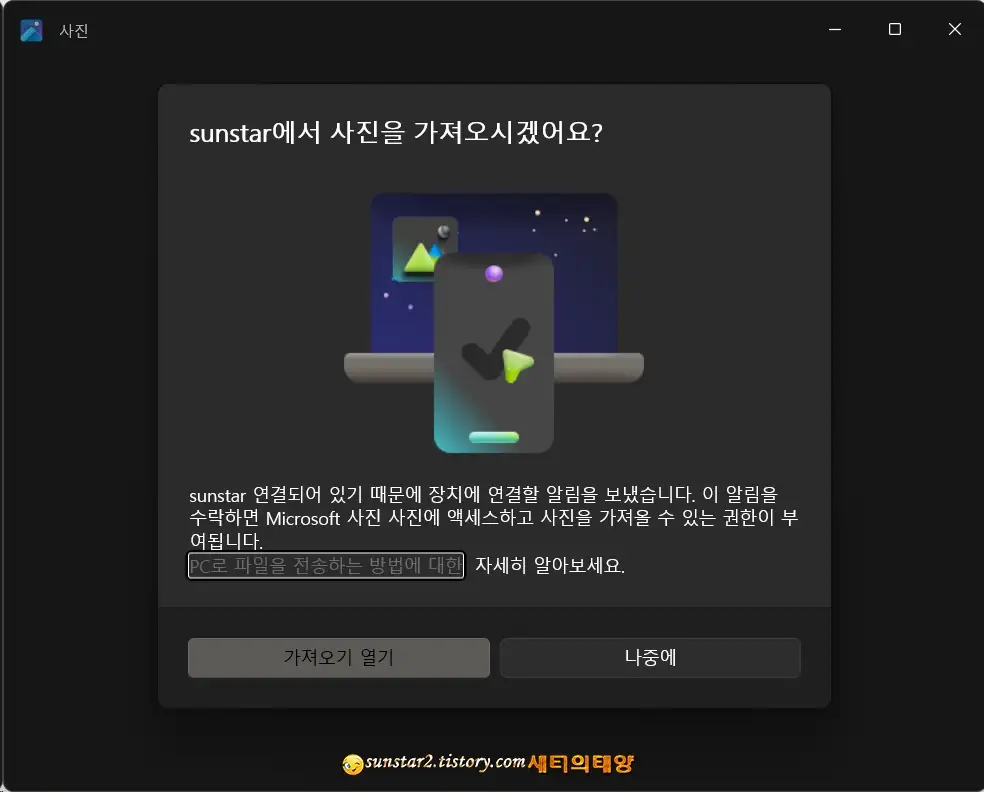
윈도우 11은 기본적 옵션이 USB로 외부 기기와 연결 시 위 샷과 같이 특정 폴더가 자동 실행되도록 설정되어 있습니다.
그런데 이 자동 실행 창이 열리는 게 귀찮다면 클릭 네댓 번만으로 끌 수 있는데요. 알아보도록 하죠.
방법 1. 설정 앱 이용 (윈도우 11 추천 가장 쉬운 방법)
⑴. 시작 버튼 (윈도우 아이콘)를 우클릭하고 설정 앱을 엽니다.
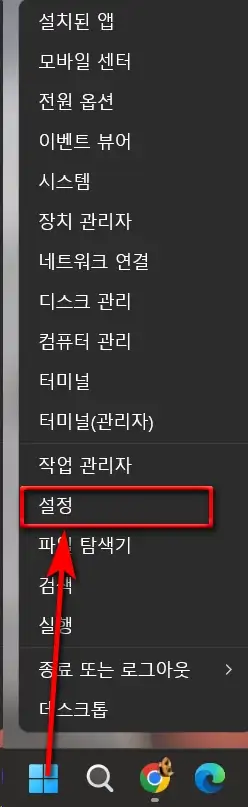
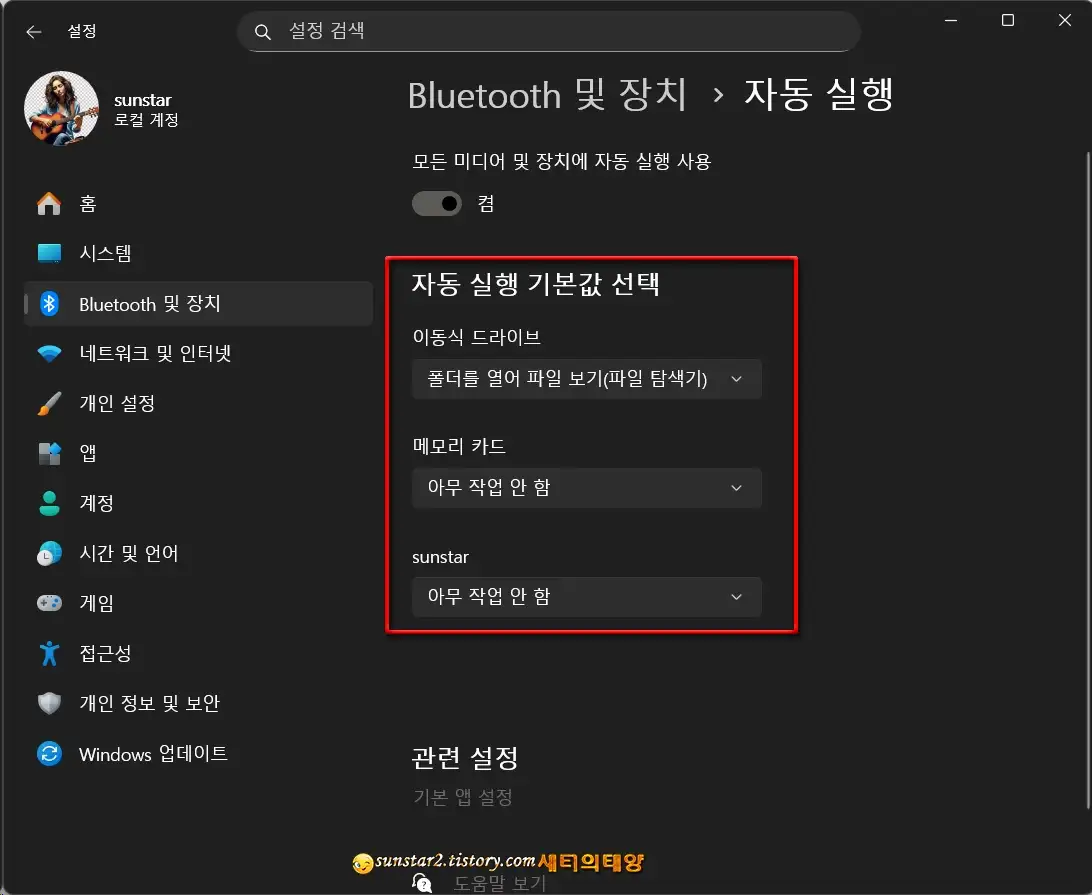
⑵. 왼쪽 메뉴에서 [Bluetooth 및 장치]를 선택하고, 오른쪽 화면을 아래로 스크롤하여 [자동 실행]을 클릭하시구요.
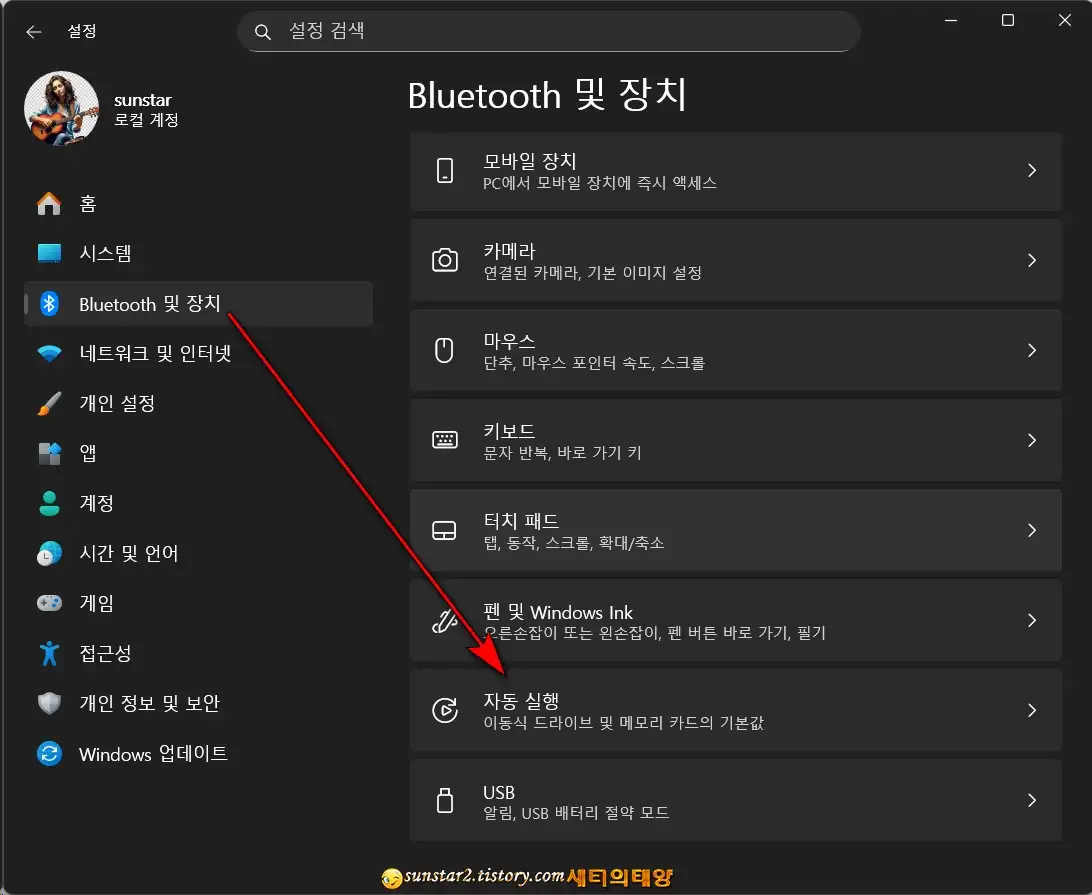
⑶. [모든 미디어 및 장치에 자동 실행 사용]의 토글스위치를 [끔]으로 설정합니다.(다섯 번 클릭으로 자동 실행 창 제어)
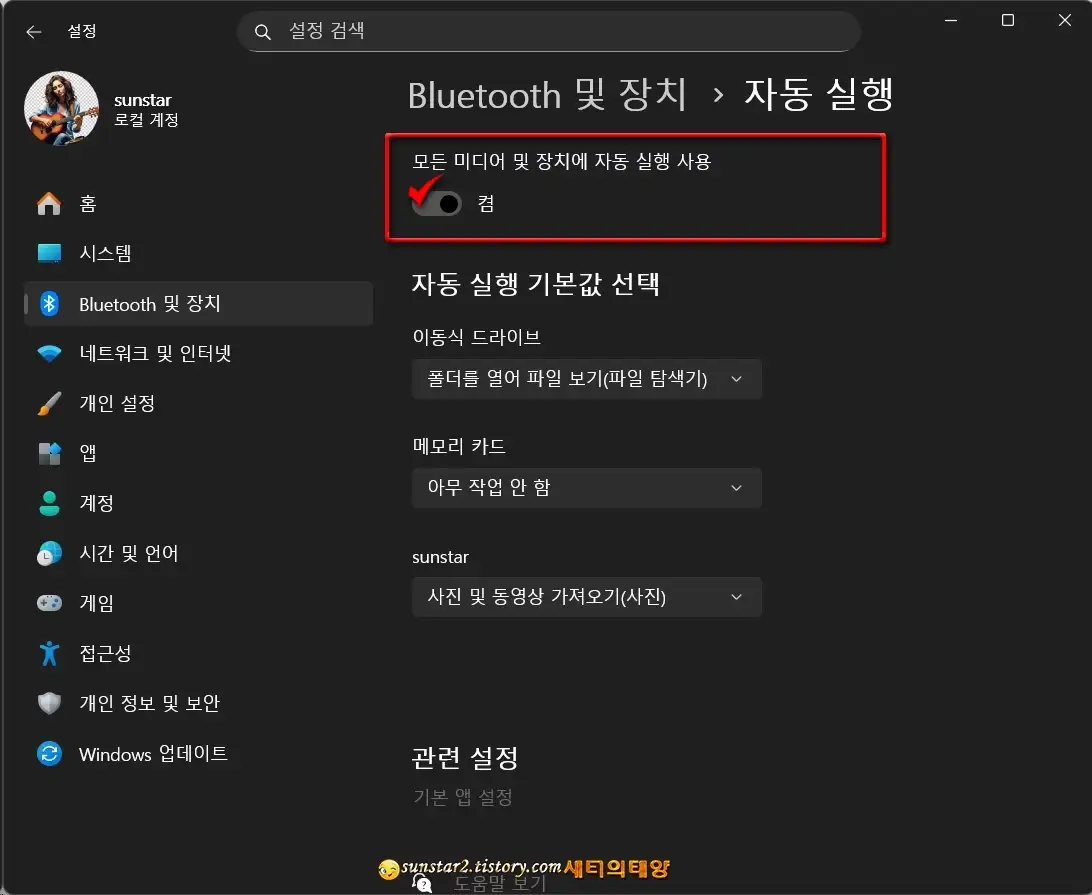
⑷. 또는 아래의 [자동 실행 기본값 선택]에서 각 장치 유형별로 [아무 작업 안 함]을 선택하면 자동 실행을 막을 수 있습니다.
방법 2. 제어판 이용
⑴. 검색창에 [control] 또는 [제어판]을 입력하여 실행합니다.
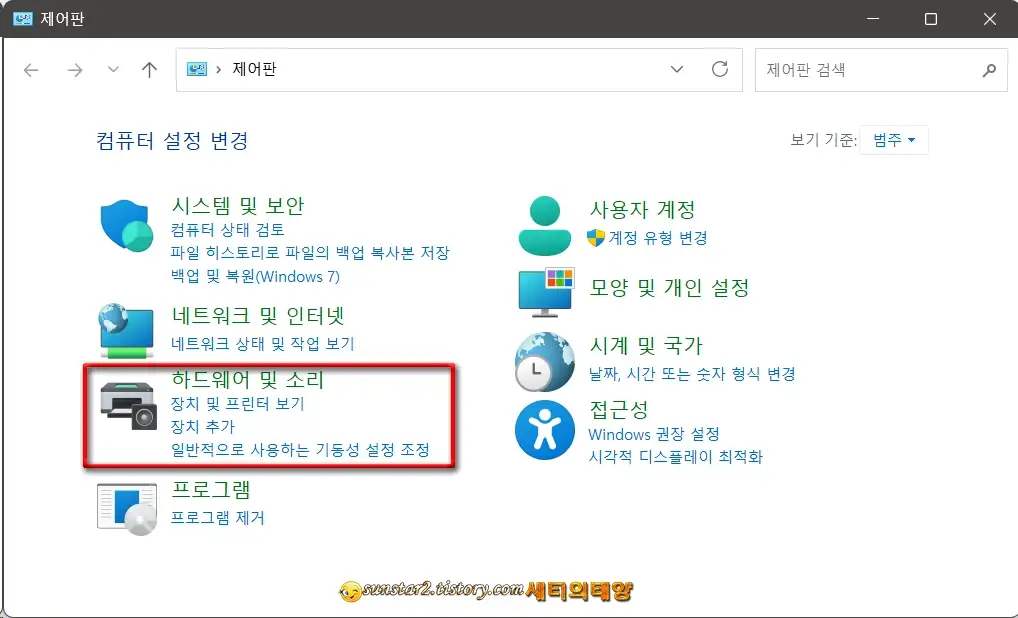
⑵. [하드웨어 및 소리]를 클릭하시구요.
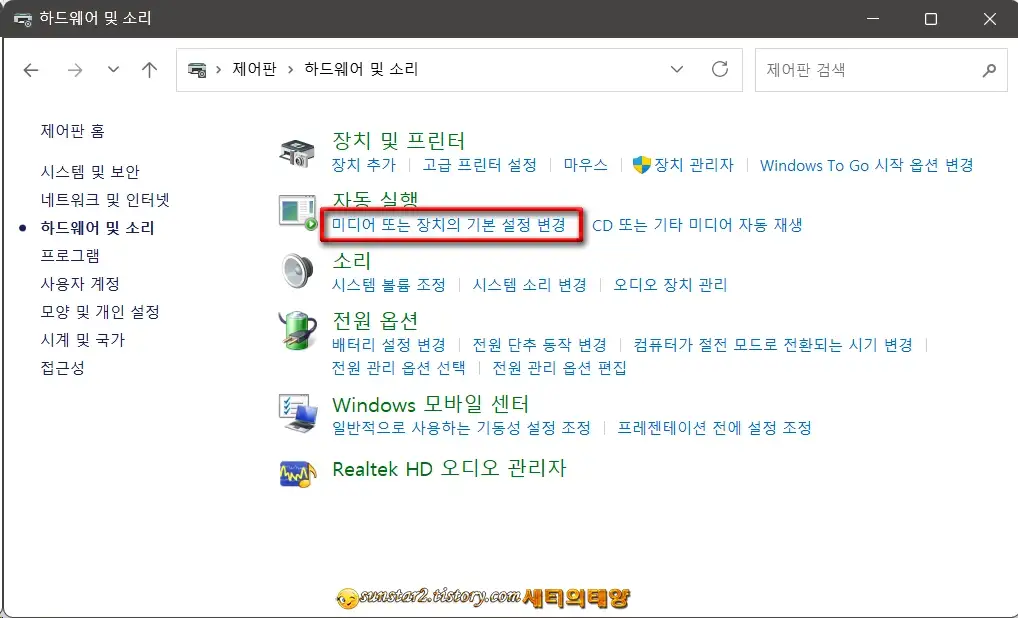
⑶. [자동 실행] 항목 아래의 [미디어 또는 장치의 기본 설정 변경]을 클릭합니다.
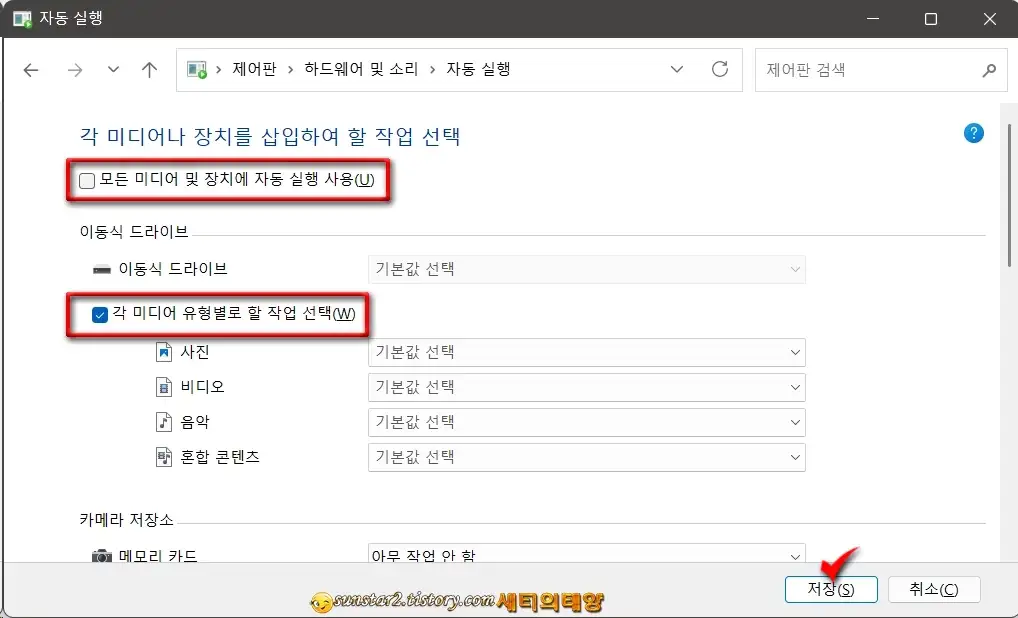
⑷. [모든 미디어 및 장치에 자동 실행 사용]의 체크를 [해제]하거나, [각 미디어 유형별로 할 작업 선택]에 체크 후, 각 미디어 종류에 대해 [아무 작업 안 함]을 선택하고 [저장]하면 설정 앱에서 했던 작업과 똑같은 효과를 볼 수 있습니다.
추가 팁 (특정 앱 자동 실행 방지)
USB 연결 시 특정 앱(예: 사진 앱)이 뜨는 것을 막으려면, [제어판 > 자동 실행]에서 해당 미디어/장치 항목의 기본 동작을 [아무 작업 안 함]으로 변경하면 됩니다.
'윈도우' 카테고리의 다른 글
| 윈도우11 우클릭 메뉴에서 Ask Copilot 제거하기 (0) | 2026.01.28 |
|---|---|
| 윈도우 11 그림판으로 사진 배경 지우기 (0) | 2026.01.22 |
| 삼성 인터넷 브라우저 PC 버전 다운로드 (0) | 2026.01.12 |
| 윈도우11 디펜더 끄기 (0) | 2025.12.26 |
| 윈도우11 동영상에 슬로우모션 효과 주기 (26) | 2024.12.17 |
| 윈도우11 PC 모델 고유넘버 사용자 지정하기 (25) | 2024.12.12 |