윈도우 PC에서 새로운 프로그램을 설치하려고 하면 다 그런 건 아니지만 가끔씩 디펜더가 아래샷처럼 경고창을 띄우면서 설치를 방해하는데요.
이런 경우는 디펜더로 인해 해당 프로그램을 제대로 설치할 수도 없고, 설치가 된다고 해도 실행할 수 없게 됩니다.

이럴 때 해당 앱이 내게 꼭 필요한 프로그램이라면 마이크로소프트 디펜더를 잠시 꺼(OFF) 두면 그 프로그램을 무리 없이 컴퓨터에 설치할 수 있는데요.
디펜더를 OFF 시키는 설정을 알아보도록 하죠.
🖊️Microsoft Defender OFF 설정
윈도우 디펜더 끄기는 크게 임시 종료와 완전 종료, 두 가지로 말씀드릴 수 있는데요.
목록으로 나누어 써 내려가도록 하겠습니다.
1. 디펜더 임시 종료
말 그대로 내게 필요한 앱 설치를 디펜더가 막을 경우 잠시 끄고 싶을 때 설정입니다.
1.
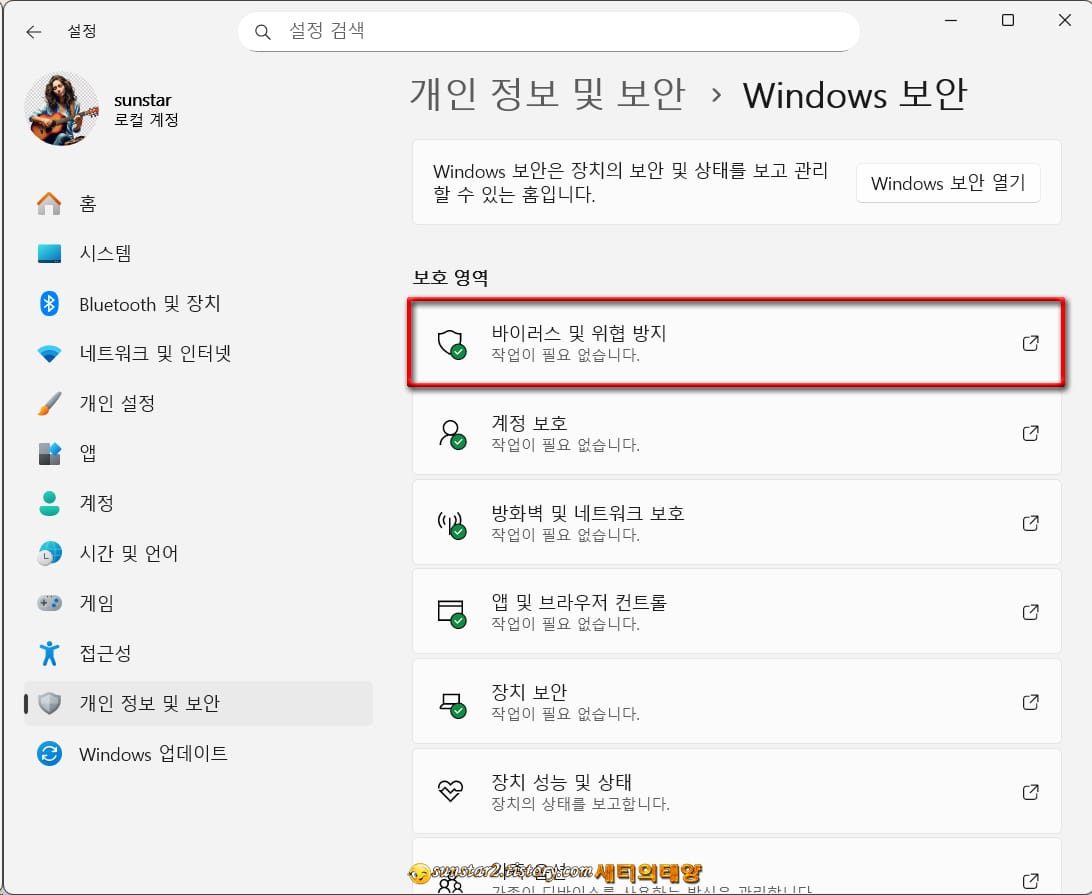
[설정] 앱을 열어 [개인 정보 및 보안]을 탭 하고, 오른쪽 맨 위 [Windows 보안]으로 들어갑니다.

2.
'보호 영역'의 [바이러스 및 위협 방지]를 클릭하면 디펜더가 호출되는데요.
3.
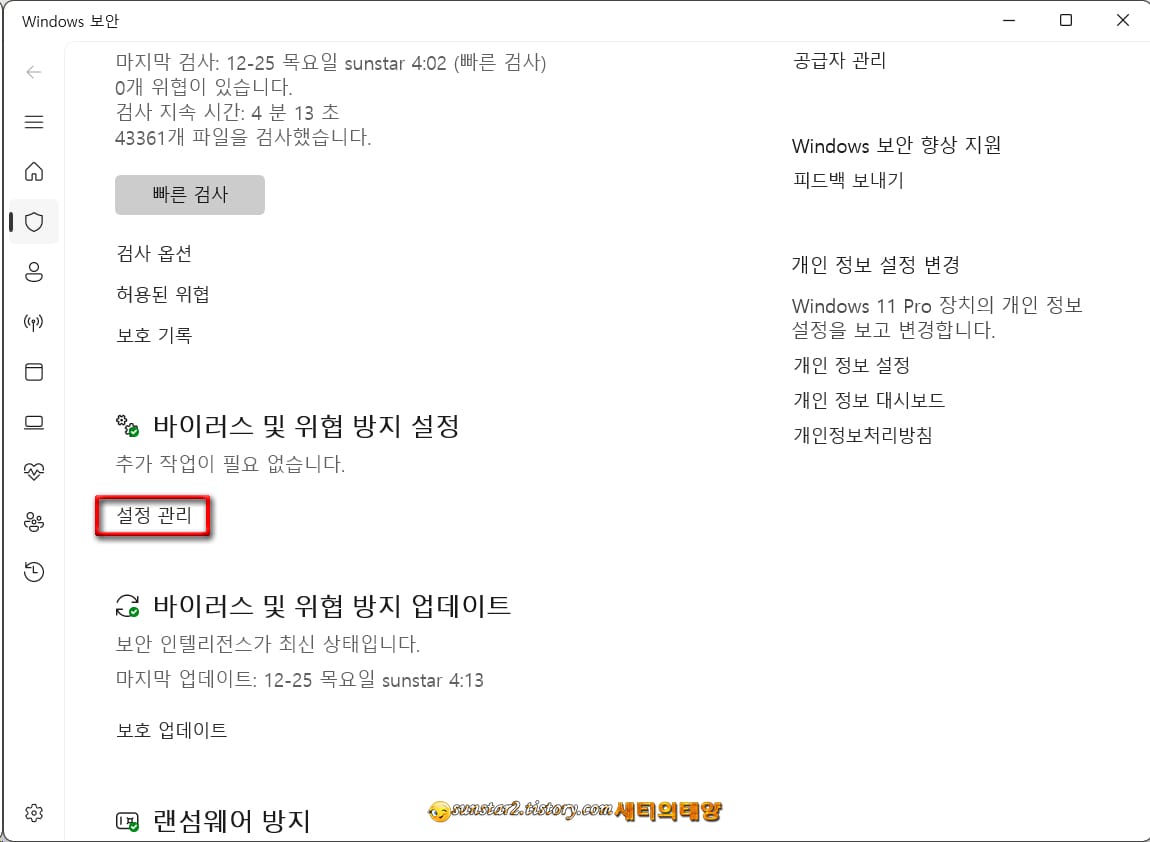
'바이러스 및 위협 방지 설정'의 [설정 관리]를 탭 합니다.
4.
그리고 켜져 있는 토글스위치를 "끔"으로 설정하고 필요한 작업을 진행한 뒤, 작업 완료 후 디펜더의 실시간 보호 기능을 다시 켜주면 되겠습니다.


그런데 위 과정 없이 작업 표시줄 시스템 트레이에 디펜더가 상주하고 있다면 '설정' 앱을 실행할 필요 없이, 시스템 트레이에서 디펜더를 곧바로 불러와 '바이러스 및 위협 방지 설정'으로 가는 게 더 편안할 겁니다 ~🫡
2. 디펜더 완전 종료
업데이트된 윈도우 11 디펜더는 더욱 강력해졌는데요.
어둠의 경로로 가져온 프로그램은 위에서 알아본 임시 종료만으론 앱을 설치할 수 없는 경우도 있습니다.
이런 경우 PC가 바이러스에 감염될 각오가 되어있다면 마이크로소프트 디펜더를 완전히 종료할 수도 있는데요.
각오가 되어있다면...
1.
키보드 [윈도우 로고 키 + R 키]를 누르거나, 시작 버튼을 마우스 우클릭하고 메뉴에서 [실행] 창을 불러옵니다.
2.
실행창 입력란에 [gpedit.msc]라고 입력하고 Enter 키를 눌러 '로컬 그룹 정책 편집기'를 불러오시구요.

3.
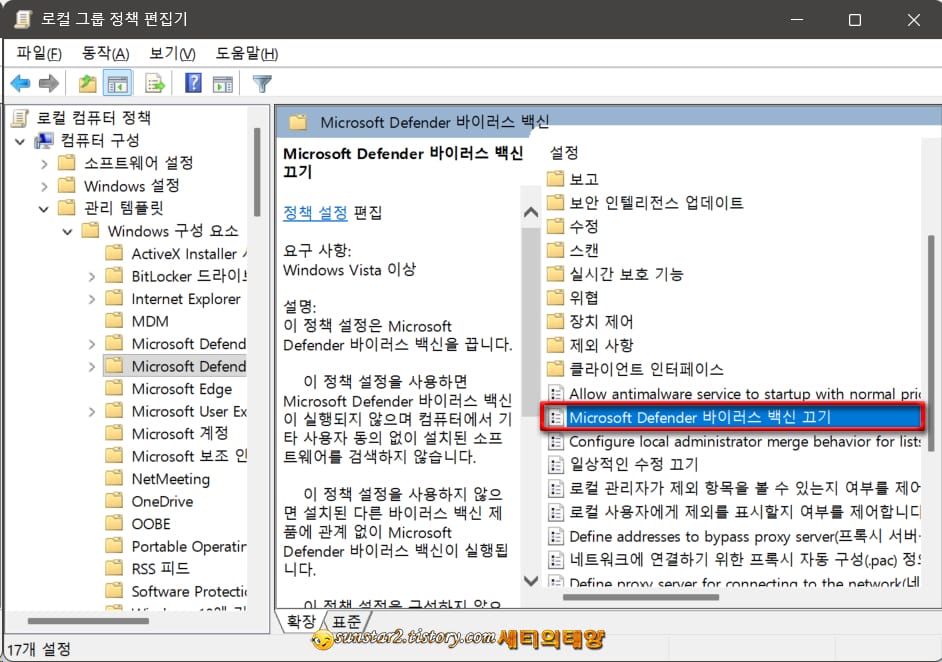
편집기가 실행되면 [컴퓨터 구성 > 관리 템플릿 > Windows 구성 요소 >Microsoft Defender 바이러스 백신]을 더블 클릭합니다.

4.
확장된 하위 메뉴에서 [Microsoft Defender 바이러스 백신 끄기]를 선택해 더블 클릭합니다.
5.
새로 열린 창에서 "구성되지 않음(C)"으로 되어 있는 걸 [사용(E)]으로 설정하고 [적용] 및 [확인]으로 새 창을 닫으시구요.

6.
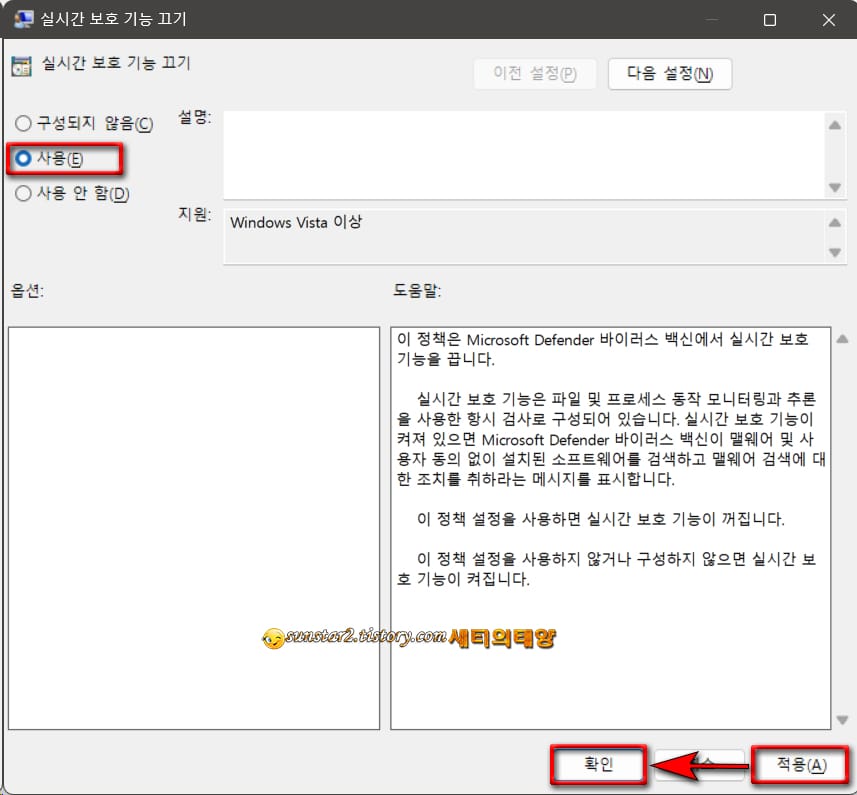
다시 [실시간 보호 기능 끄기]를 더블 클릭하시고...

7.
열린 창에서 [사용(E)]을 선택하고, [적용] 및 [확인]하면 디펜더를 완전하게 끌 수 있어 필요한 작업을 무난하게 할 수 있을 겁니다.
3. 디펜더 켜기
디펜더가 방해하는 작업을 완료했다면 윈도우 보안을 위해 빨리 Microsoft Defender를 켜줘야 할 텐데요.
작업 표시줄 알림 영역을 클릭하면 꺼져있던 디펜더를 곧바로 활성화할 수 있습니다.
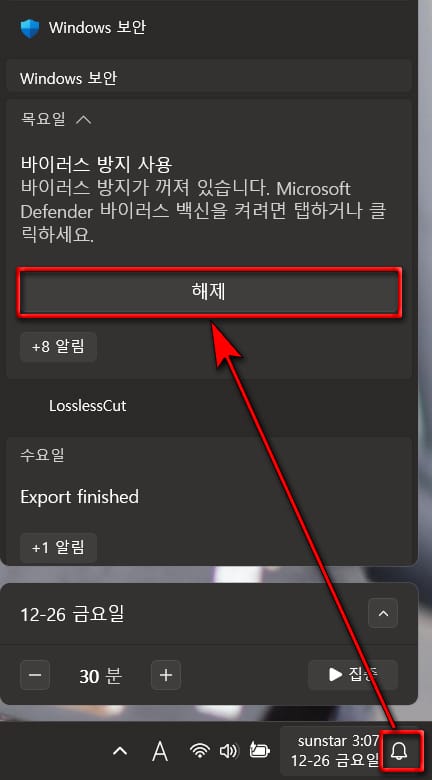
그런데 로컬 그룹 정책 편집으로 작업 표시줄 시스템 트레이에 들어가 있던 디펜더가 사라져 있을 수도 있는데요.
그럴 땐 이 블로그의 이전 글을 참고해 주시고 오늘 포스팅은 여기서 마칩니다~🫡
'윈도우' 카테고리의 다른 글
| 윈도우 11 그림판으로 사진 배경 지우기 (0) | 2026.01.22 |
|---|---|
| 윈도우 11 USB 자동실행 끄기 (0) | 2026.01.21 |
| 삼성 인터넷 브라우저 PC 버전 다운로드 (0) | 2026.01.12 |
| 윈도우11 동영상에 슬로우모션 효과 주기 (26) | 2024.12.17 |
| 윈도우11 PC 모델 고유넘버 사용자 지정하기 (25) | 2024.12.12 |
| 윈도우 11에 Windows Movie Maker 설치하기 (26) | 2024.12.02 |