반응형
예전(?)에는 사진 속에 배경을 제거하려면 포토샵 등의 전문 프로그램을 사용하거나, 온라인 웹사이트들을 이용하곤 했었는데요.
꾸준하게 업데이트된 윈도우 11 환경에서는 [사진] 앱이나 [그림판]을 실행하면 간단하게 이미지에서 배경을 제거할 수 있습니다.
제가 한 삼 년 전쯤에 [사진앱으로 배경을 제거하거나 흐리게 처리하는 방법]을 다룬 적이 있었는데요.
현재는 사진 앱을 실행하기만 하면 이미지의 배경을 지울 수가 있습니다.
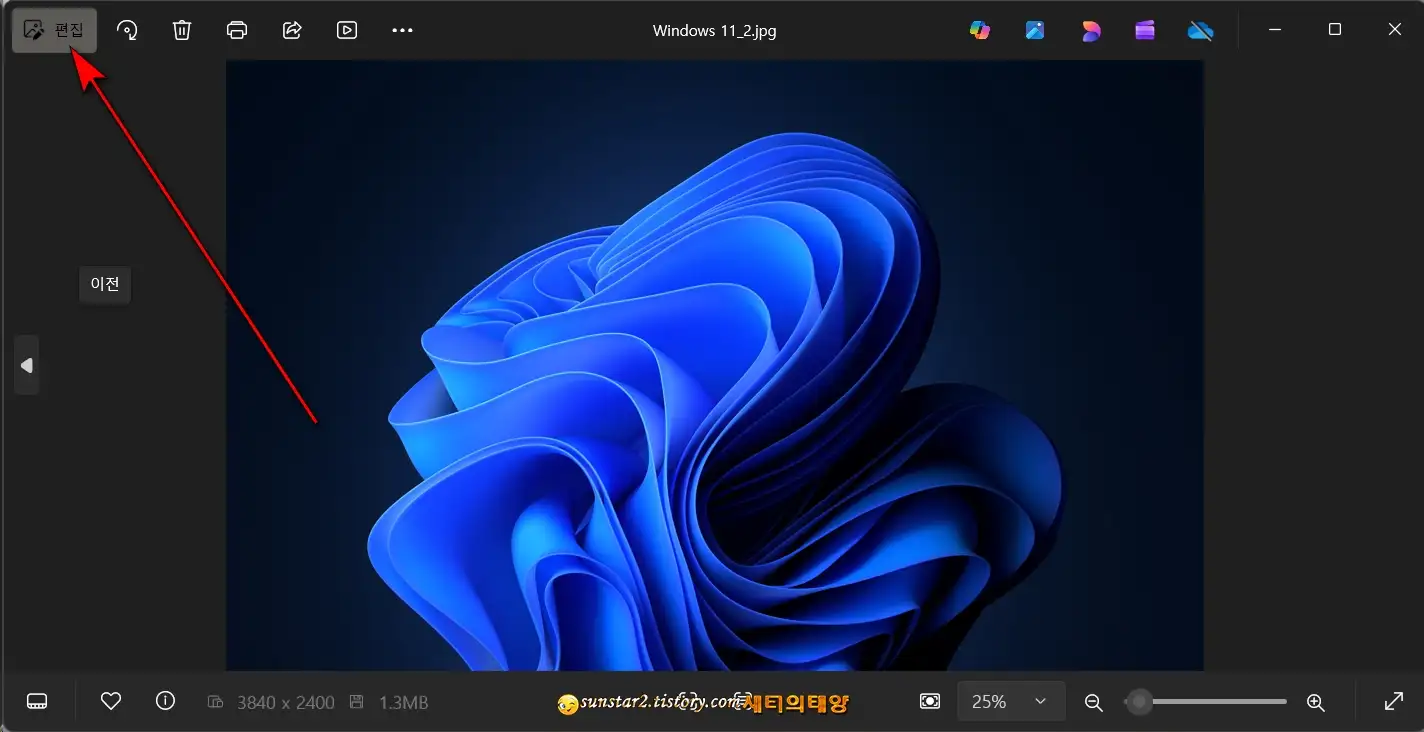
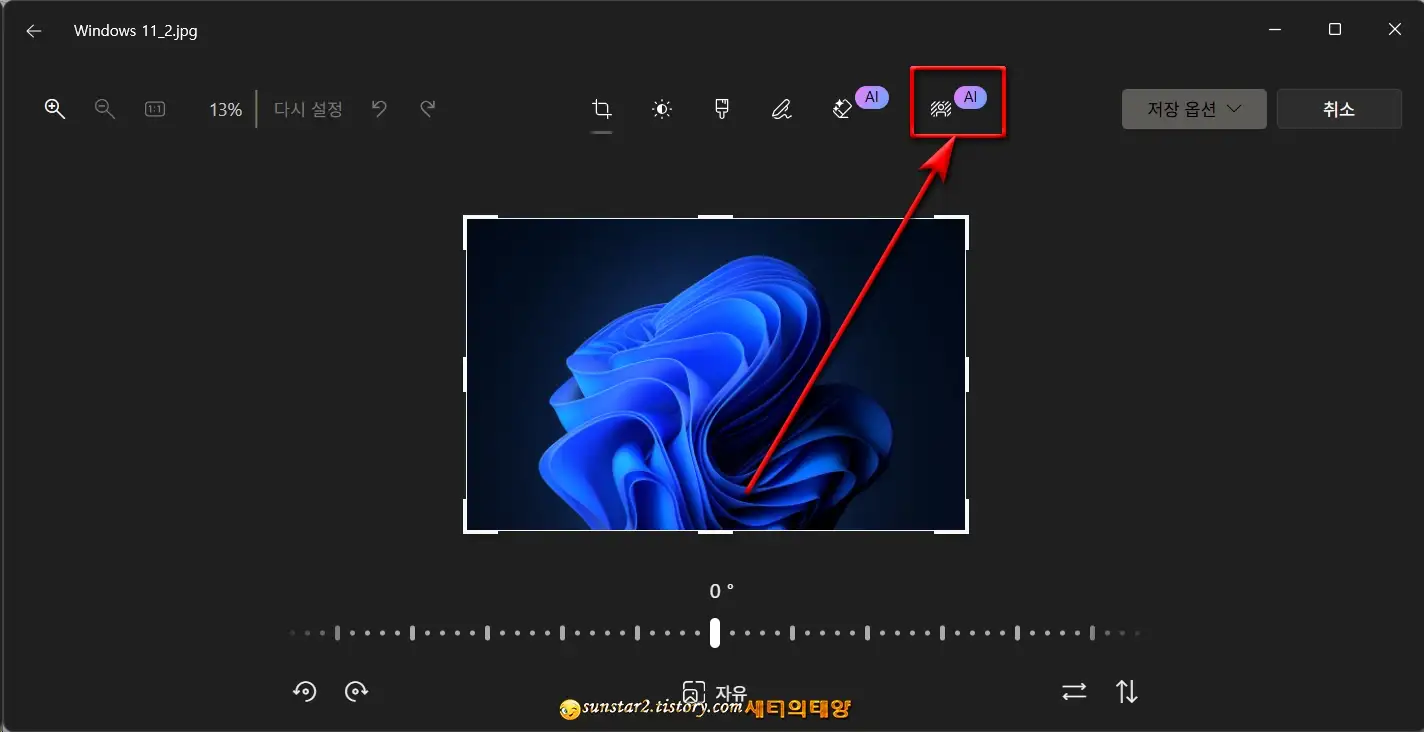

사진 앱과 마찬가지로 그림판에서도 간단하게 배경을 제거할 수 있는데요.
1.
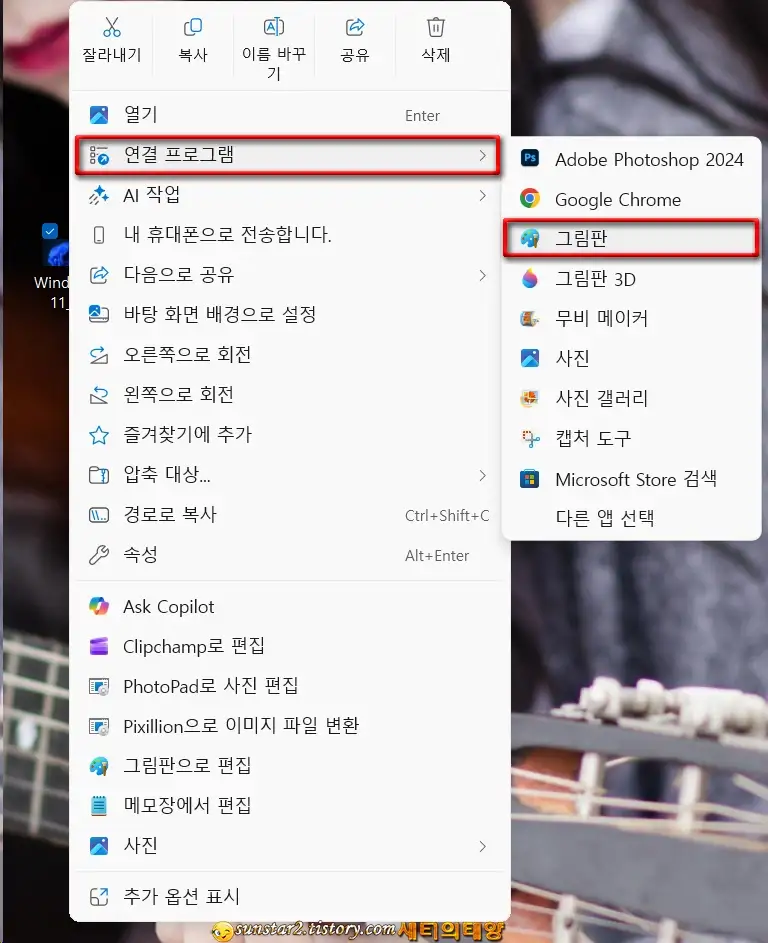
이미지가 저장된 폴더로 가 배경을 제거할 사진 파일을 우클릭합니다.
2.
펼쳐진 우클릭 메뉴에서 [연결 프로그램 > 그림판]을 선택하시구요.
또는 검색창이나 모든 앱에서 그림판을 불러와 사진 파일을 추가할 수도 있습니다.
3.
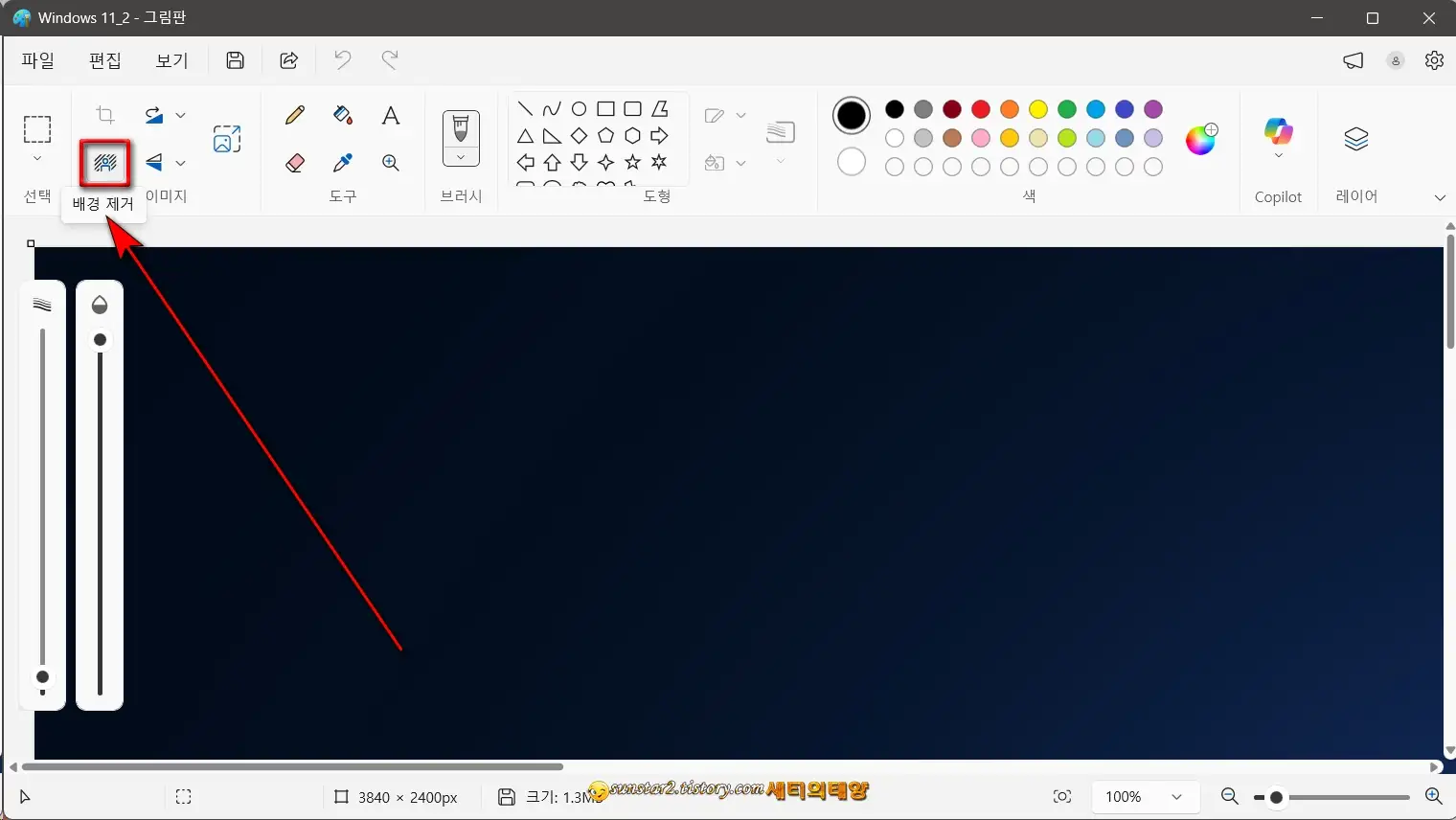
그림판이 실행되면 상단 도구 모음 팔레트에서 왼쪽 [배경 제거] 아이콘을 누르기만 하면 자동으로 배경 제거 작업이 이루어집니다.
4.
그림판의 배경 제거 도구는 피사체를 자동으로 감지하여 배경만 제거하고 피사체는 남기는 인공지능인데요.
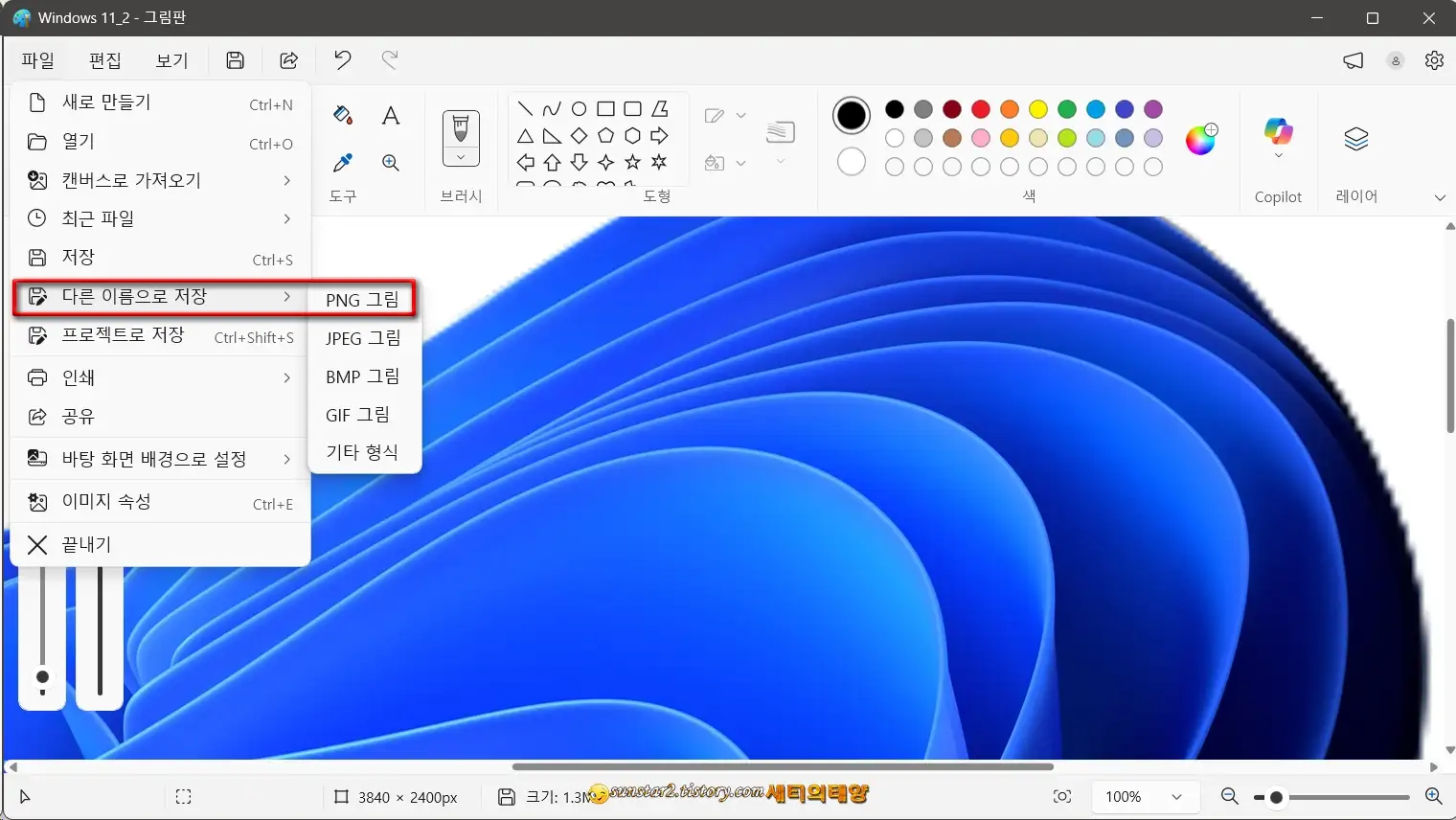
결과물이 마음에 든다면 [파일 > 다른 이름으로 저장]을 클릭하고 확장자를 PNG나 JPEG 등으로 지정해 저장하면 됩니다.
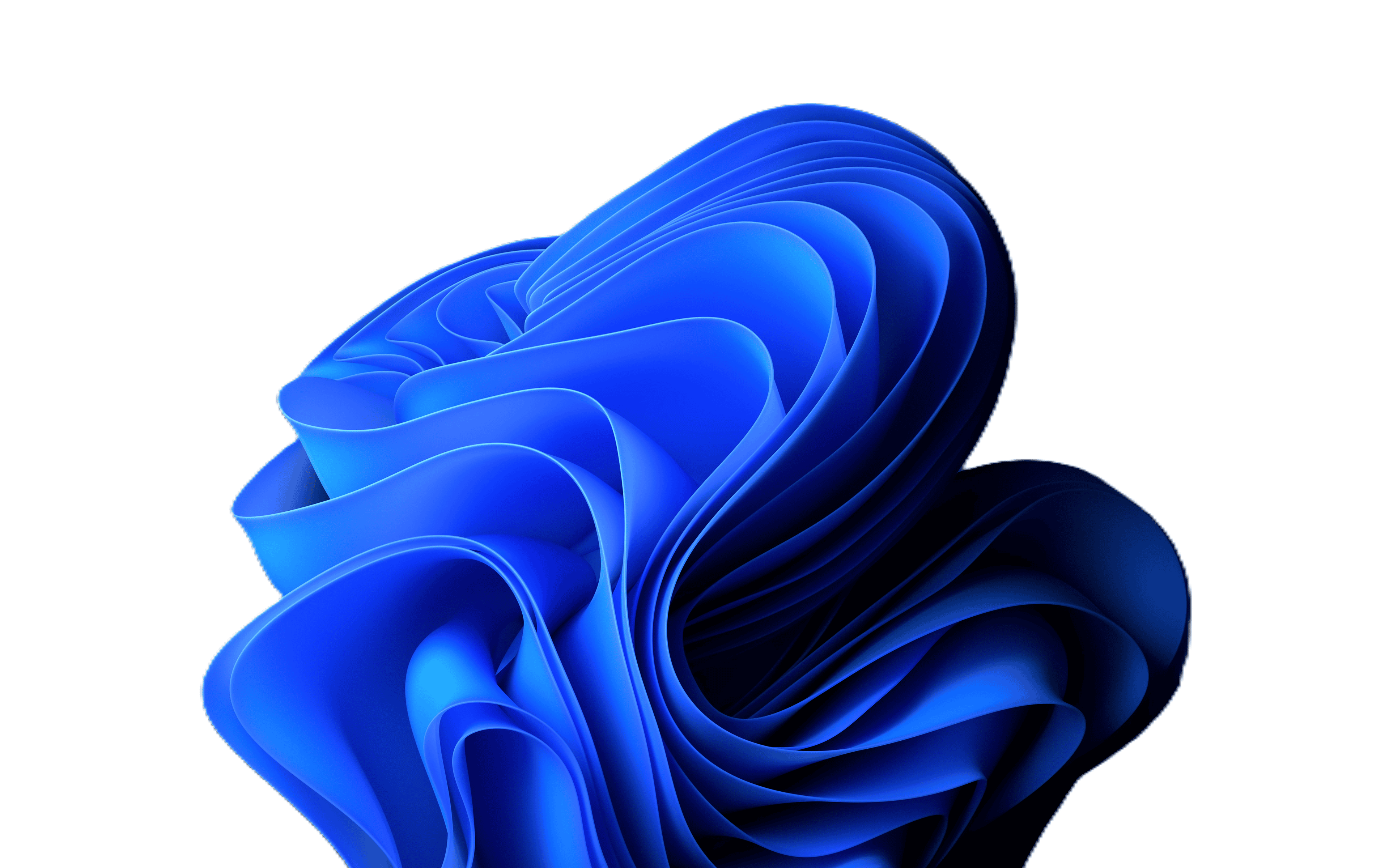
[그림판으로 배경 제거된 PNG 결과물]
반응형
'윈도우' 카테고리의 다른 글
| 윈도우11 우클릭 메뉴에서 Ask Copilot 제거하기 (0) | 2026.01.28 |
|---|---|
| 윈도우 11 USB 자동실행 끄기 (0) | 2026.01.21 |
| 삼성 인터넷 브라우저 PC 버전 다운로드 (0) | 2026.01.12 |
| 윈도우11 디펜더 끄기 (0) | 2025.12.26 |
| 윈도우11 동영상에 슬로우모션 효과 주기 (26) | 2024.12.17 |
| 윈도우11 PC 모델 고유넘버 사용자 지정하기 (25) | 2024.12.12 |