대부분의 윈도우 사용자는 SSD나 하드 드라이브의 온도를 확인하는 것에 대해 거의 생각하지 않습니다.
PC가 문제없이 부팅되고 파일이 정상적으로 열리면 모든 것이 제대로 작동하고 있다고 생각하기 때문인데요.
그러나 저장 장치, 특히 최신 SSD는 백그라운드에서 조용히 과열될 수 있습니다.
드라이브 온도가 안전 범위(이상적으로는 30°C~50°C )를 초과하면 성능 저하, 드라이브 수명 단축, 예기치 않은 시스템 문제로 이어질 수 있는데요.
따라서 SSD 또는 HDD의 온도를 주기적으로 확인하고 안전 범위 내에 있는지 확인하는 것이 좋습니다.
🖊️윈도우 11에서 SSD 및 HDD 온도 확인하는 방법
1. 설정 앱에서 SSD 온도 확인하기
⑴
윈도우 로고 키와 I 키를 동시에 눌러 설정을 불러와 [시스템 > 저장소]로 이동합니다.

⑵
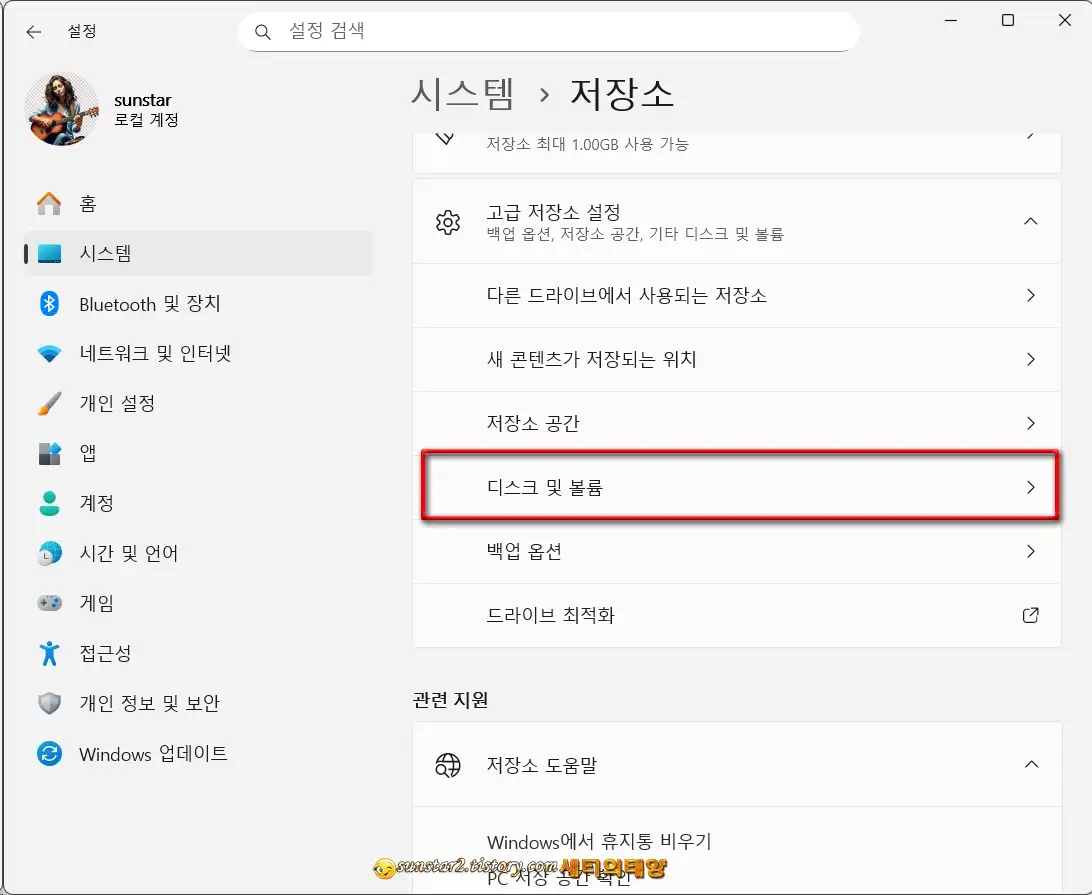
오른쪽 화면을 아래로 스크롤해 [고급 저장소 설정]을 클릭해서 메뉴를 확장해 주시구요.

⑶
확장된 목록에서는 [디스크 및 볼륨]을 선택합니다.
⑷
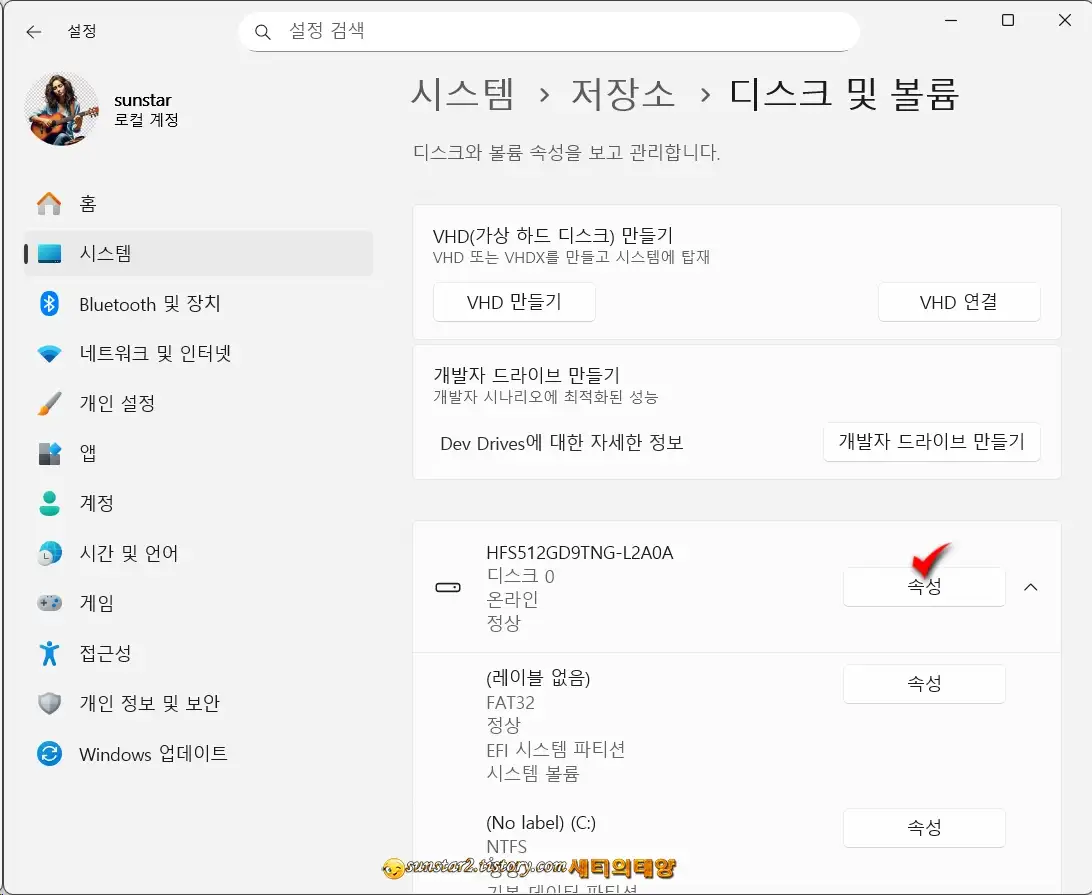
그런 다음 확인하려는 디스크 우측의 [속성] 버튼을 누르시구요.
⑸
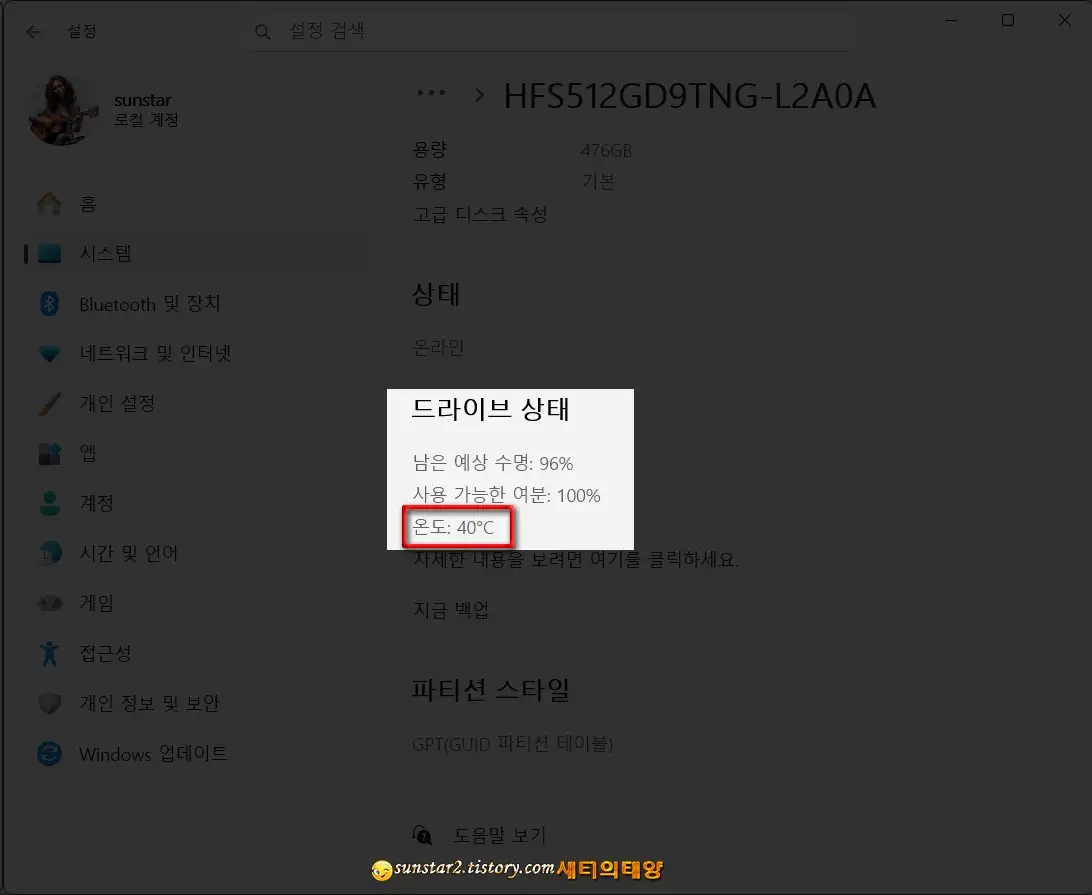
[드라이브 상태]에서 현재 온도를 확인할 수 있는데요.
온도는 섭씨(°C) 단위로 표시되며, 이는 대부분의 드라이브 모니터링 도구에서 사용하는 표준 단위입니다.
또한 현재 온도 외에 드라이브의 예상 수명 및 용량과 같은 유용한 정보도 확인할 수 있습니다.
2. 파워쉘에서 SSD 온도 확인하기
CMD 사용이 익숙한 분이라면 PowerShell에서 SSD의 온도를 확인할 수 있는데요.
⑴
시작 버튼을 마우스 우클릭하고 [터미널(관리자)]로 실행합니다.

⑵
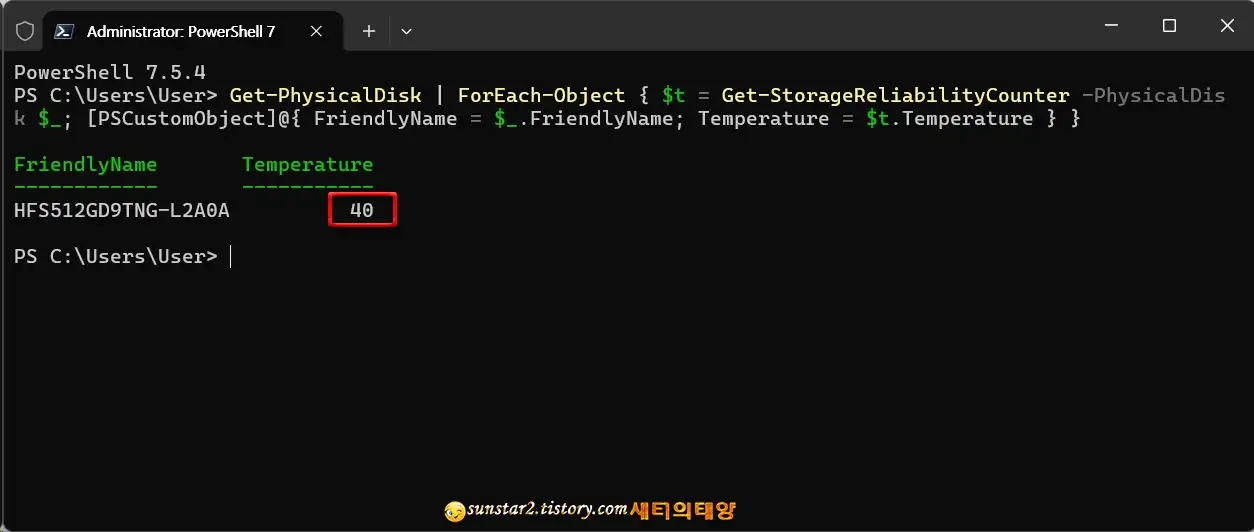
파워쉘이 관리자 권한으로 열리면 명령줄에 아래 명령어를 복사해 붙여넣고 Enter 키를 누르면 현재 온도가 표시됩니다.
Get-PhysicalDisk | ForEach-Object { $t = Get-StorageReliabilityCounter -PhysicalDisk $_; [PSCustomObject]@{ FriendlyName = $_.FriendlyName; Temperature = $t.Temperature } }
3. 외부 유틸을 사용하여 SSD 온도 확인하기
윈도우에 내장된 도구에서 드라이브 온도가 표시되지 않으면 외부 모니터링 도구를 사용해 볼 수 있습니다.
이러한 도구는 드라이브의 SMART 센서에서 직접 데이터를 읽어 SSD 및 HDD는 물론 일부 외장 드라이브까지 지원하는데요.
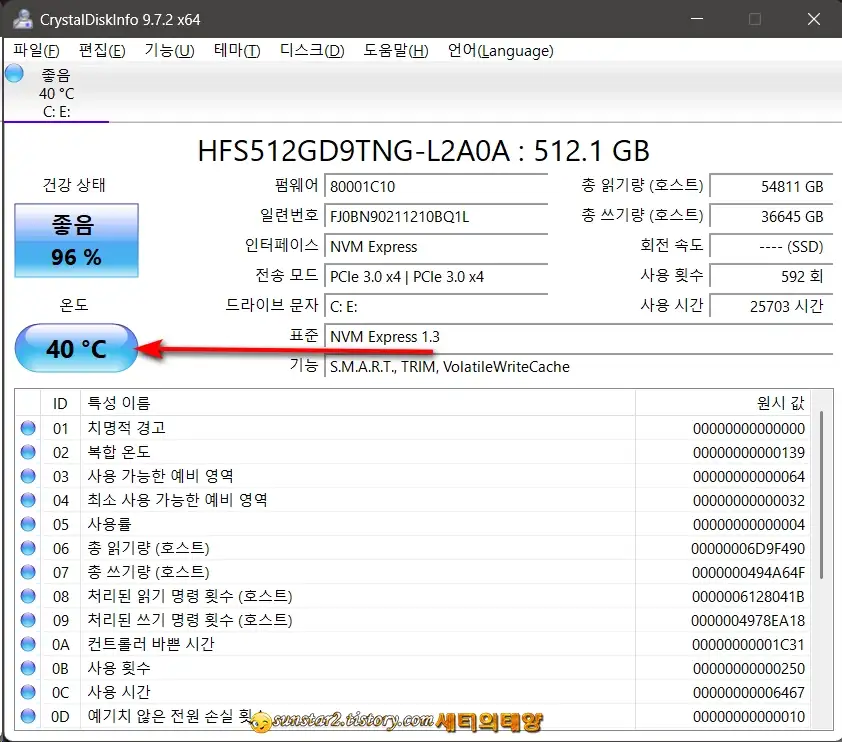
예를 들어, CrystalDiskInfo는 드라이브 상태와 온도를 확인하는 데 가장 인기 있는 무료 도구 중 하나입니다.
설치 후 연결된 모든 드라이브를 자동으로 감지하고 현재 온도, 상태 및 SMART 정보를 실시간으로 표시하는데요.
이 프로그램은 가볍고 사용하기 쉬우며 처음 사용하는 분에게 적합하며 설치 버전 외에 무설치 버전도 배포하니 내려받을 시 참고하시길요.
다운로드는 [👉공식 웹사이트]에서 내려받을 수 있는데요. 공식 웹에서 다운로드한 최신 포터블을 이 페이지에서도 첨부해 놓습니다.
내려받은 CrystalDiskInfo를 실행하면 연결된 모든 드라이브가 자동 감지되는데요.
CrystalDiskInfo는 온도뿐만 아니라 전원 켜짐 시간, 오류 횟수, 전반적인 상태와 같은 속성도 보고하여 드라이브 상태에 대한 더욱 자세한 정보를 제공합니다.
또한 온도 알림을 설정하여 SSD 또는 HDD의 온도가 안전 한계를 초과할 경우 알림을 받을 수 있습니다.
'윈도우' 카테고리의 다른 글
| 윈도우11 메모장을 여는 몇가지 방법 (0) | 2026.02.13 |
|---|---|
| 윈도우11 사진 앱으로 이미지 배경색 변경하기 (0) | 2026.02.10 |
| 윈도우11 우클릭 메뉴에서 Ask Copilot 제거하기 (0) | 2026.01.28 |
| 윈도우 11 그림판으로 사진 배경 지우기 (0) | 2026.01.22 |
| 윈도우 11 USB 자동실행 끄기 (0) | 2026.01.21 |
| 삼성 인터넷 브라우저 PC 버전 다운로드 (0) | 2026.01.12 |