얼마 전에 갤럭시폰 배터리를 절약할 수 있는 [👉최적화] 팁에 대해 글을 쓴 적이 있었는데요.
오늘은 노트북과 휴대폰에서 표시되지 않는 배터리 아이콘 옆 숫자 퍼센트를 눈에 보이도록 하는 간단 설정법을 알아보겠습니다.
🖊️윈도우 11 노트북에서 배터리 % 숫자 표시 켜기
요즘 노트북을 구입하면 어떨지 모르지만 제가 처음 구입할 당시에 노트북을 켜보면 작업 표시줄 오른쪽에 위치한 배터리 아이콘에는 퍼센트 숫자가 표시되지 않았습니다.
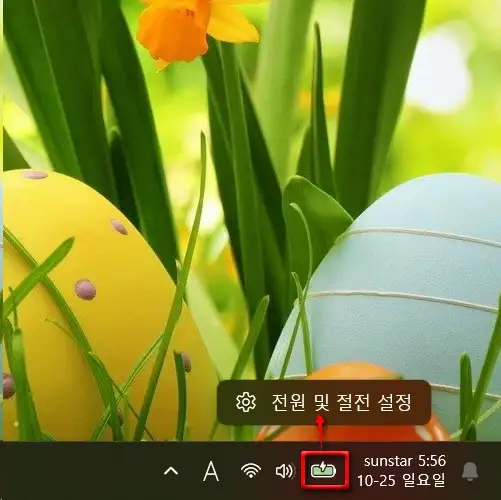
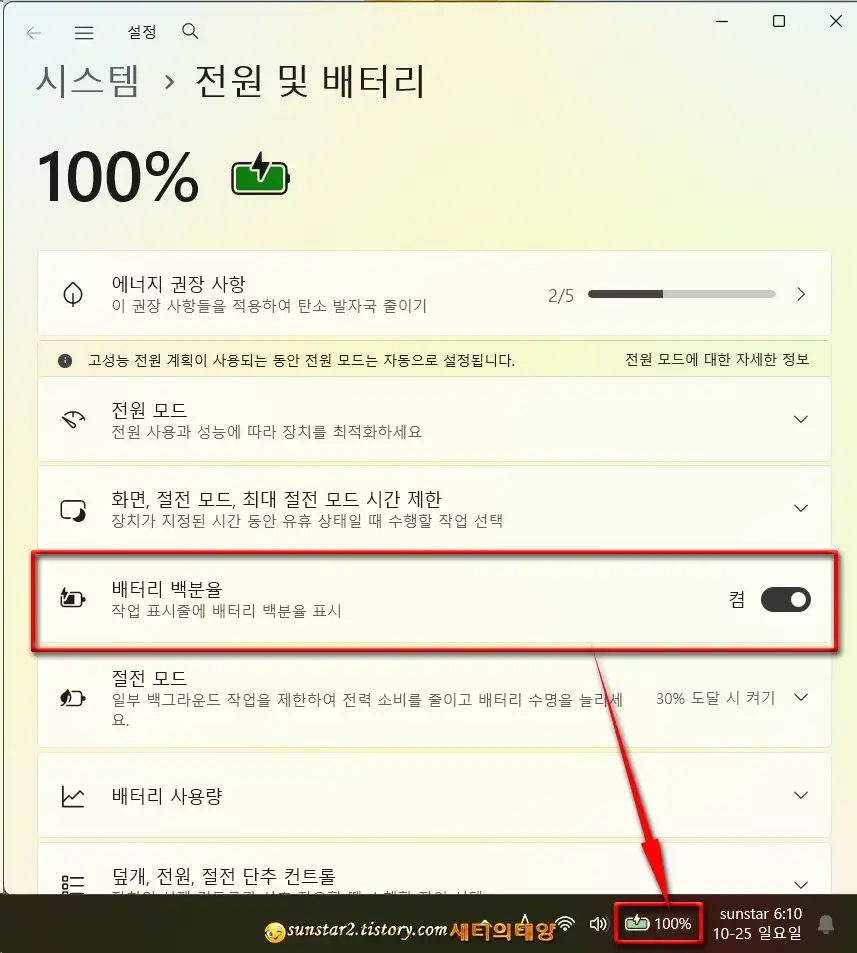
현재 사용하고 있는 노트북 배터리 아이콘에서 % 숫자가 표시되지 않는다면 마우스 클릭 세 번이면 백분율이라고 불리는 퍼센트 숫자가 작업 표시줄에 나타나 눈이 편안해지는데요.
작업 표시줄에 있는 배터리 아이콘을 1. 우클릭하고 열린 팝업창 2. [전원 및 절전 설정]을 클릭합니다.
[설정] 창이 [시스템 > 전원 및 배터리] 창으로 열리는데요. 3. [배터리 백분율]의 토글스위치를 켜주기만 하면 작업 표시줄에서 숫자 표시를 [%]로 볼 수 있습니다. 딱~ 클릭 세 번 맞죠~? 😏
🖊️갤럭시폰 배터리 % 숫자 선명 효과 주기
노트북이나 휴대폰에서 배터리 잔량의 퍼센트 숫자 표시를 왜 숨겨놨는지는 모르나, 제미나이에게 "휴대폰 배터리 % 숫자 표시"로 질문을 던지니 아래와 같은 답변을 했습니다.
AI 개요
스마트폰에서 배터리 잔량을 숫자(%)로 표시하는 방법은 기기 종류에 따라 다음과 같습니다.
1. 삼성 갤럭시 (안드로이드)
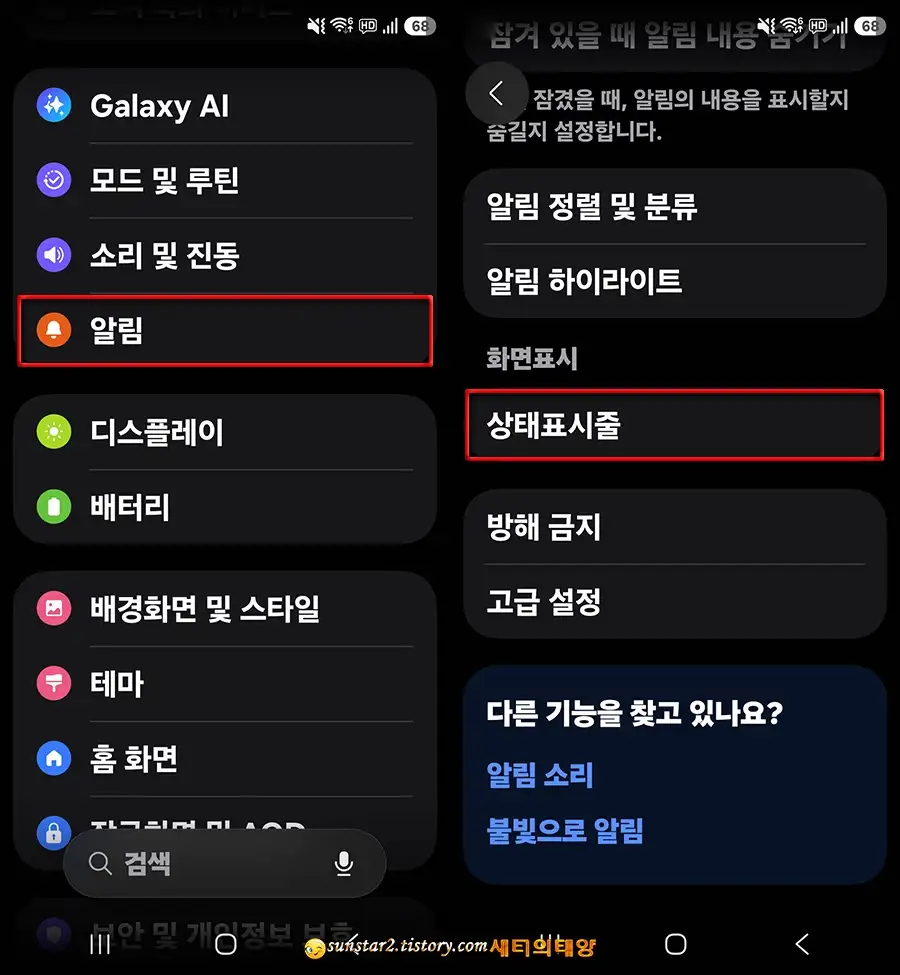
• [설정] > [배터리] (또는 [알림] > [상태 표시줄])로 이동합니다.
• '배터리 잔량 표시' 항목을 켬(ON)으로 변경합니다.
• 홈 화면에 크게 보려면: 홈 화면 빈 곳을 길게 누르고 [위젯] > [배터리]를 추가합니다.
2. 아이폰 (iOS)
• [설정] > [배터리]로 이동합니다.
• '배터리 잔량 표시(%)' 토글을 초록색(활성화)으로 켭니다.
• Face ID가 있는 모델은 오른쪽 상단 모서리를 아래로 쓸어내려 제어 센터에서도 확인할 수 있습니다.
3. 기타 안드로이드 (ASUS 등)
• 빠른 설정 메뉴를 아래로 내려 [설정] > [디스플레이] 또는 [배터리]로 이동합니다.
• '배터리 퍼센트 표시(Battery percentage)'를 활성화합니다.
그런데 갤럭시폰 One UI 8.5 이상 버전부터는 상단바에 % 숫자가 고정되어 있습니다.
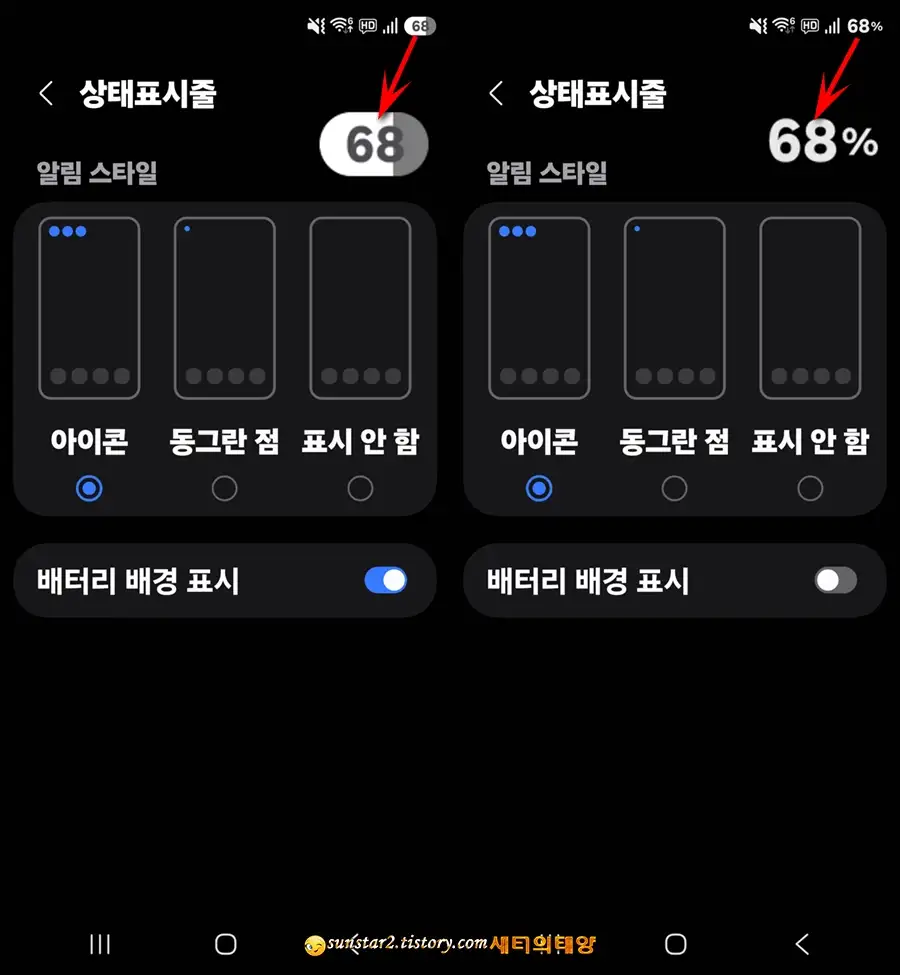
따라서 업데이트된 갤럭시 UI에서는 상단바의 퍼센트 숫자를 없앨 수 없으며, 굳이 배터리 잔량이 표시되지 않게 하려면 Good Lock(굿락)의 QuickStar(퀵스타)를 이용해야 하구요.
업데이트된 One UI 8.5 이상 버전에서는 [설정 > 알림 > 상태표시줄]로 들어가 켜져 있는 [배터리 배경 표시]의 토글스위치를 [끔]으로 설정해 퍼센트 숫자를 선명하게 해 줌으로써 크게 보이는 착시 효과를 줄 수 있겠습니다.
'컴퓨터' 카테고리의 다른 글
| QM6 내비 티맵 S-Link 업데이트하기 (0) | 2026.02.07 |
|---|---|
| 팟플레이어 화질 향상 설정 팁 (0) | 2026.01.13 |
| 동영상에 사진 집어넣기 (0) | 2026.01.08 |
| 느려진 SSD 최적화 방법 (0) | 2025.12.19 |
| 휴대폰과 PC 연결 시 폴더 내용이 안 보일 때 해결법 (0) | 2025.12.12 |
| 포토샵 이미지 좌우 반전시키기 (1) | 2024.12.21 |