오늘은 동영상에 이미지 파일을 추가하는 방법을 알아보려고 합니다.
저는 예시로 사용할 동영상 해상도를 FHD/Full HD(1920x1080)로 준비하였고, 이미지는 픽사베이에서 내려받은 640x467 크기로 준비했는데요.
우리가 동영상에 사진을 넣으려면 온라인 웹사이트를 이용하는 방법이 있을 것이고, 동영상 편집 프로그램(PC: 프리미어 프로, 뱁믹스2 등 / 모바일: 캡컷, 키네마스터, 아이무비 등)을 사용하는 방법이 있을 텐데요.
오늘은 PC 환경에서 작업이 가능한 온라인 웹사이트 두세 곳과 윈도우 11에 기본 탑재된 Microsoft Clipchamp로 동영상에 이미지를 추가하는 팁을 알아보도록 하겠습니다.
🖊️온라인에서 동영상에 사진 추가하는 방법
구글이나 포털에서 '동영상에 사진 넣기'나 '추가하기' 등으로 검색하면 몇몇 온라인 웹사이트들이 검색되어 올라올 텐데요.
그중 두어 곳을 선택해 들어가 보겠습니다.
1. VEED.IO
위 링크를 클릭하면 사이트 첫 페이지에 접속할 수 있구요.
먼저 동영상을 업로드한 후, 동영상에 집어넣을 사진을 다시 업로드하고, 드래그 & 드롭으로 이미지 규격을 지정해 준 뒤 내보내기 버튼을 누르면 되는 아주 간단한 구조로 되어있는 사이트인데요.
⑴.
첫 페이지에서 [동영상 업로드] 버튼을 누르고 PC에 저장되어 있는 동영상을 불러와 업로드해 줍니다.
⑵.
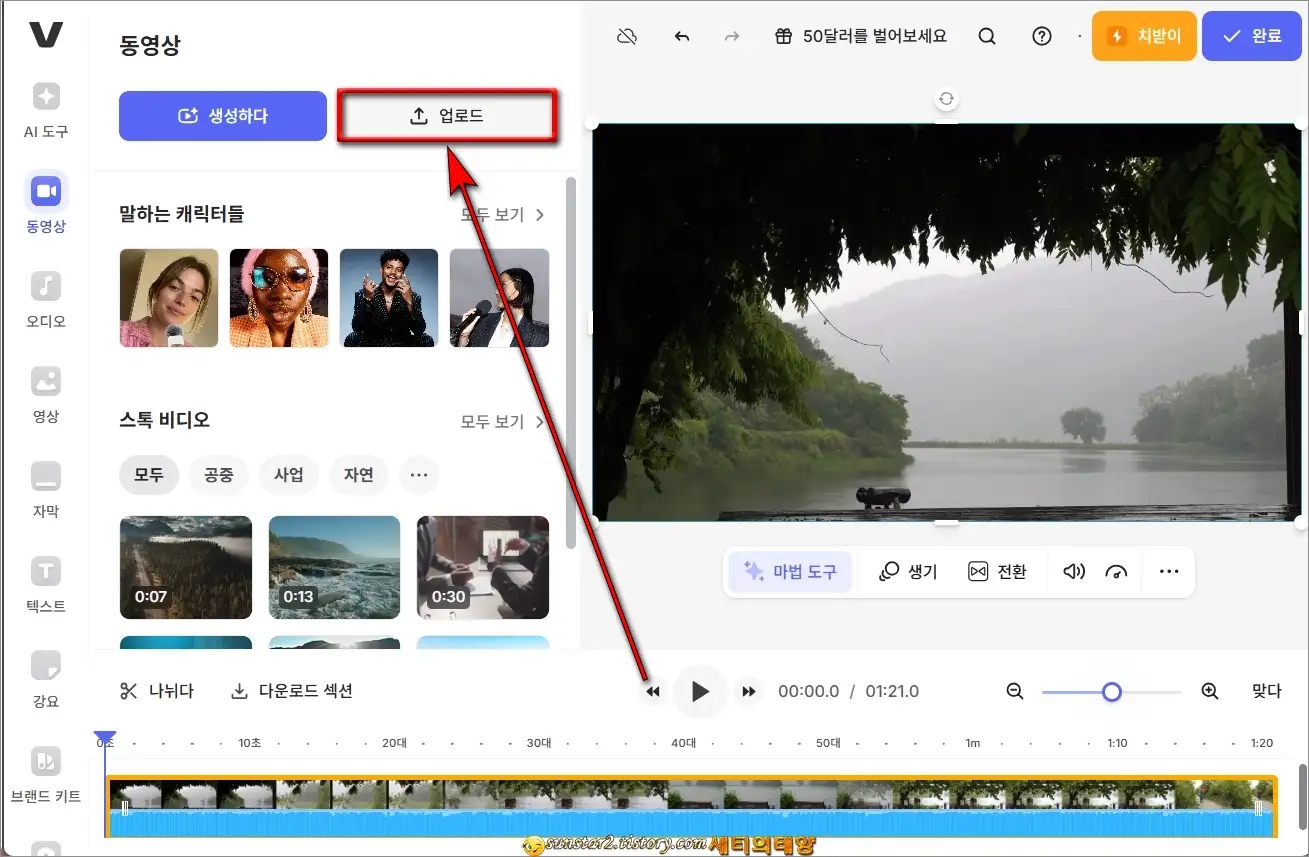
동영상이 업로드되었다면 사이트 고유의 인터페이스 팔레트 왼쪽 상단 [업로드] 버튼을 클릭해서 이미지 한 장을 다시 올려 줍니다.
⑶.
이미지 업로드가 완료되면 오른쪽 미리 보기 창에 동영상과 사진이 겹쳐지는데요.
업로드된 사진은 확대 및 축소, 상하, 좌우로 원하는 곳에 위치시킬 수 있습니다.

⑷.
사진을 동영상 안에, 원하는 곳이나 크기로 위치시켰다면 마우스를 타임라인으로 가져가 기본 길이로 표시되는 이미지의 길이를 드래그 & 드롭으로 동영상의 길이와 똑같이 맞출 수도 있습니다.

⑸.
이제 저장할 단계인데요.
오른쪽 상단 [완료] 버튼을 클릭해 봅니다.

⑹.
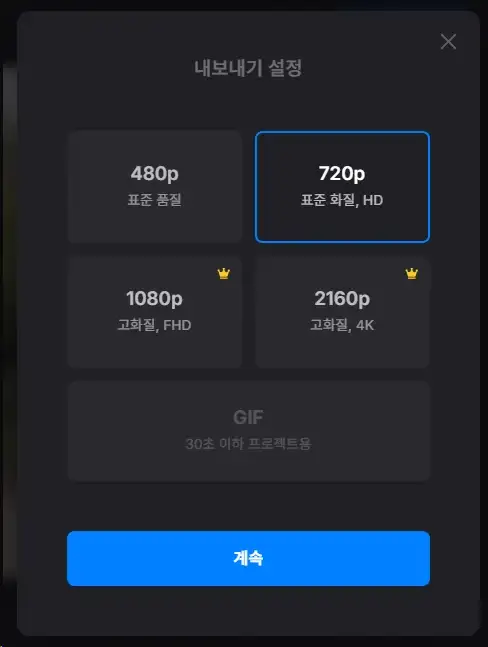
[동영상 내보내기] 옵션에서 여러 가지 조건이 펼쳐지는데요.
결론부터 말씀드리자면 이 사이트는 구글, 애플, 마이크로소프트와 연계한 계정이 없거나, 회원가입이 없으면 사진이 들어간 편집본은 다운로드할 수 없으며, 또한 [VEED]라는 워터마크가 없는 편집본은 머니를 지불해야만 다운로드할 수 있습니다.

2. Clideo
두 번째 사이트는 Clideo라는 곳인데요.
이용 방법은 위 VEED와 거의 같다고 보면 되구요. 이곳에서도 워터마크가 없는 편집본을 얻으려면 머니를 지불해야 합니다.

3. Kapwing
아래 샷은 Kapwing에서 뽑은 결과물 사본입니다.

여기까지 동영상에 사진을 추가하는 온라인 웹사이트 세 곳을 둘러봤는데요.
이 세 곳 외에도 편집 사이트는 더 있지만, 무료로 운영하는 사이트는 한 곳도 없다는 점 참고하시고, 윈도우 11에 기본 탑재된 클립챔프로 가보도록 하죠.
✨✨✨✨✨
일단 시작 화면이나 작업 표시줄에 고정된 클립챔프 아이콘이 없다면 검색창에 [Clipchamp]로 검색하거나, [시작 버튼 > 모든 앱]으로 가 [Microsoft Clipchamp]를 실행하시구요.

만약 PC에 클립챔프가 설치되어 있지 않다면 Microsoft Store에서 쉽게 설치할 수 있습니다.

🖊️클립챔프로 동영상에 사진 추가하기
⑴.
클립챔프가 실행되면 [새 동영상 만들기]를 클릭해 새로 시작 준비를 합니다.

⑵.
준비된 에디터의 [미디어 가져오기] 버튼을 눌러 동영상 파일을 불러오거나, 동영상을 직접 에디터에 끌어다 놓습니다.

⑶.
불러온 동영상이 '사용자 미디어'에 표시되면 오른쪽 아래 '타임라인'에 끌어다 놓으시구요.

⑷.
다시 [미디어 가져오기]로 동영상 안에 집어넣을 이미지 한 장을 가져옵니다.

⑸.
업로드된 사진은 동영상 미리 보기 창으로 끌어다 놓으면 타임라인에도 같은 사진이 기본 길이로 표시되는데요.

⑹.
미리 보기 창에 추가된 사진 가이드선의 ❶ 네 개의 원형 모양 꼭지점으로 위치나 크기를 조정해 준 다음, ❷ 타임라인에 표시된 사진의 길이를 동영상에 맞게 늘려 줍니다.

⑺.
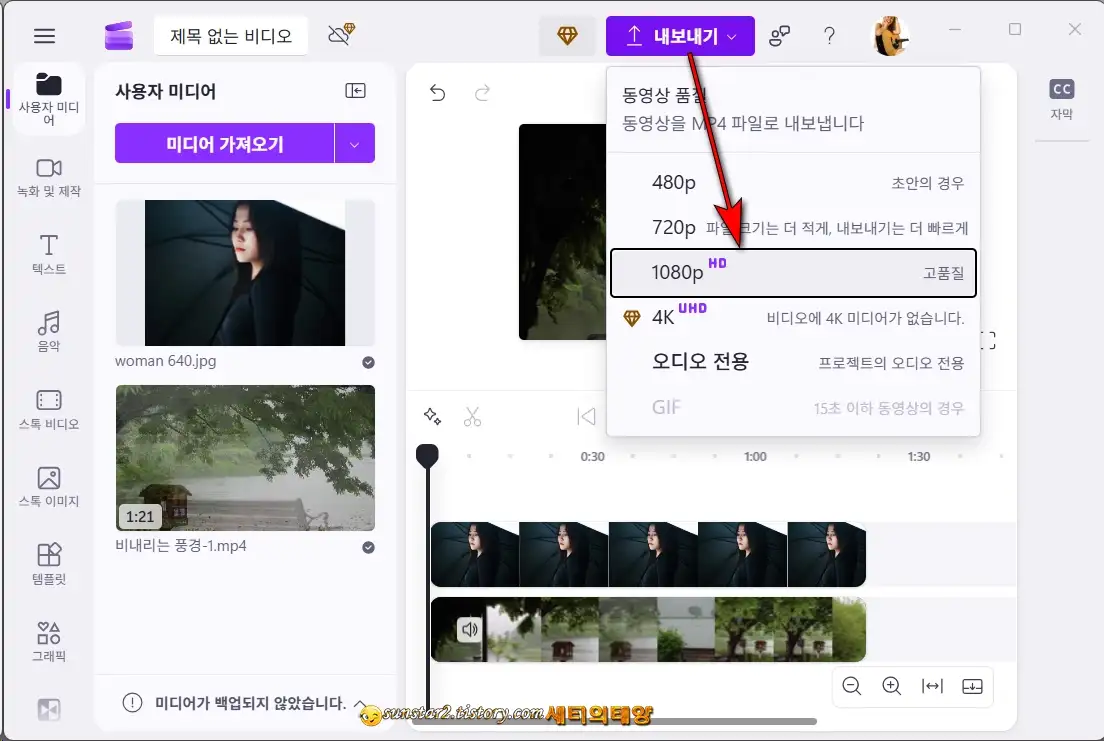
이제 동영상 편집이 끝나고 상단 [내보내기] 버튼을 누르면 네 가지 해상도로 다운로드할 수 있는데요.
참고로 4K(UHD) 해상도는 월 14900원, 연 149000원을 지불하고 클립챔프를 유료로 업그레이드해야 다운로드할 수 있는 여건이 됩니다.
⑻.
다운로드는 완료되면 PC의 [다운로드] 폴더에 특별히 이름을 지정하지 않은 한 [제목 없는 비디오 - Clipchamp로 제작]이라는 명칭으로 저장되구요.
다운로드 폴더 외에 필요하다면 [컴퓨터에 저장] 버튼을 눌러 다른 폴더에도 편집한 동영상을 저장할 수도 있습니다.


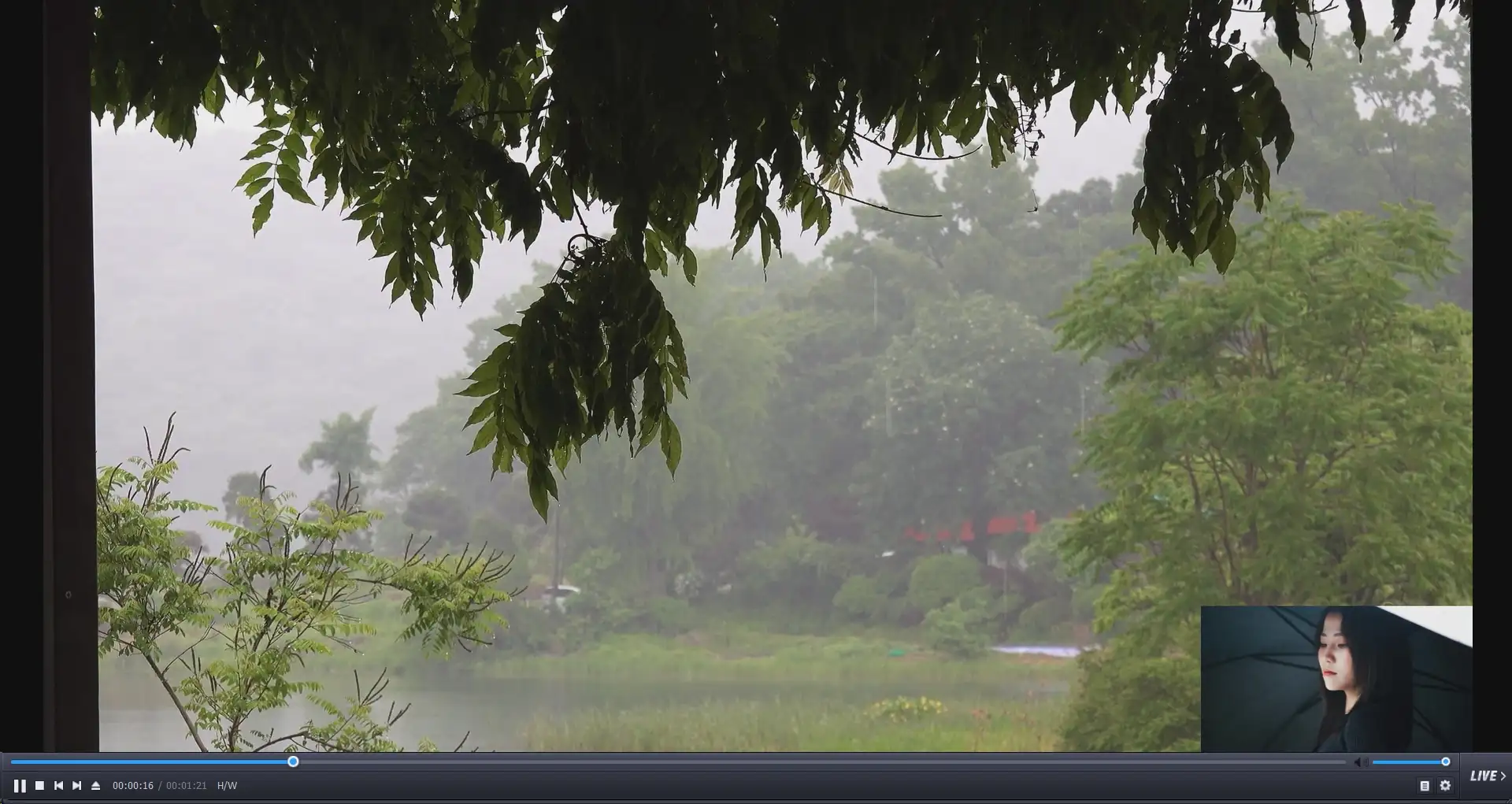
[클립챔프로 동영상에 사진을 추가한 해상도 1920x1080의 캡처본]
'컴퓨터' 카테고리의 다른 글
| 팟플레이어 화질 향상 설정 팁 (0) | 2026.01.13 |
|---|---|
| 느려진 SSD 최적화 방법 (0) | 2025.12.19 |
| 휴대폰과 PC 연결 시 폴더 내용이 안 보일 때 해결법 (0) | 2025.12.12 |
| 포토샵 이미지 좌우 반전시키기 (1) | 2024.12.21 |
| MP3 파일 병합 (이어 붙이기)-2 (0) | 2024.12.16 |
| 팟플레이어 올드스킨으로 한방에 적용하기 (26) | 2024.12.11 |