그동안 팟플레이어에 대해 종종 포스팅을 했었는데요.
오늘은 혹시 모를 사태? 즉, PC를 포맷하거나, 교체할 경우 팟플레이어를 다시 설치를 대비해 설정 팁을 자료로 삼으려고 올려놓습니다.
▣ 코덱 / 필터 설정
1.
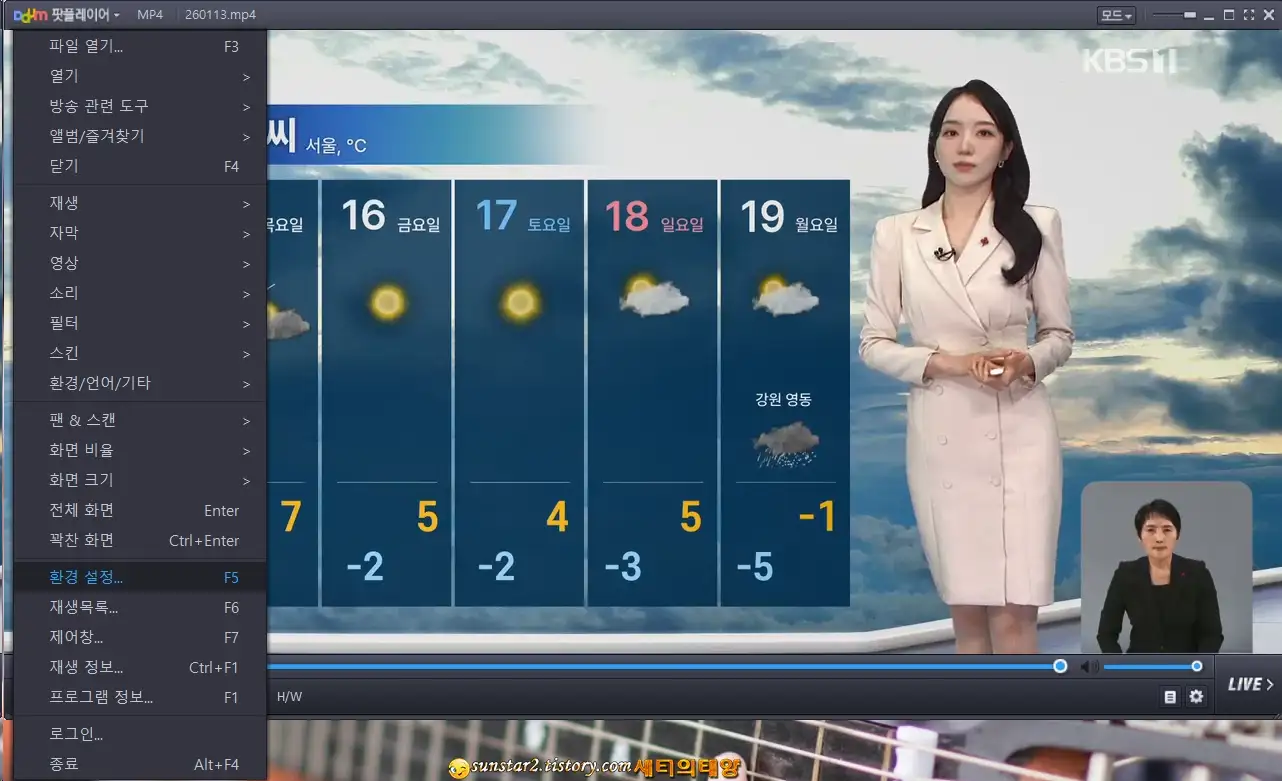
팟플레이어를 실행해서 키보드 좌판 [F5] 키를 누릅니다.
또는 왼쪽 상단 팟플레이어 로고를 클릭하거나, 화면을 우클릭하고 열린 메뉴에서 [환경 설정]으로 들어갑니다.
2.
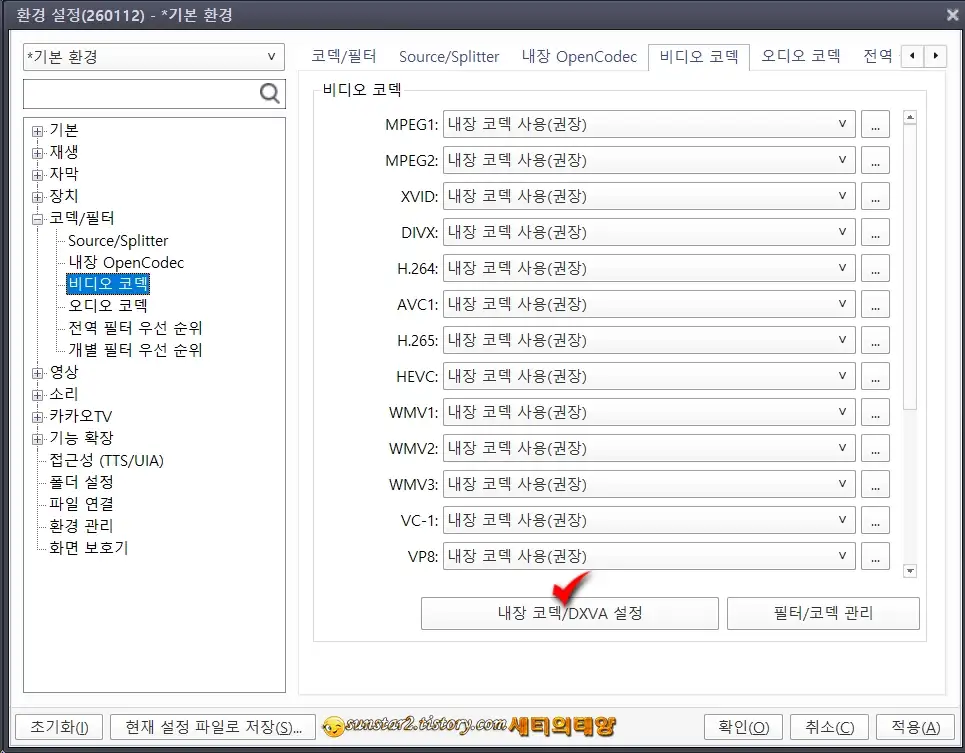
환경 설정 창이 열리면 왼쪽 설정 목록에서 [코덱/필터]를 클릭해 확장된 메뉴에서 [비디오 코덱]를 선택한 다음, 오른쪽 하단의 [내장 코덱/DXVA 설정] 버튼을 누릅니다.
3.
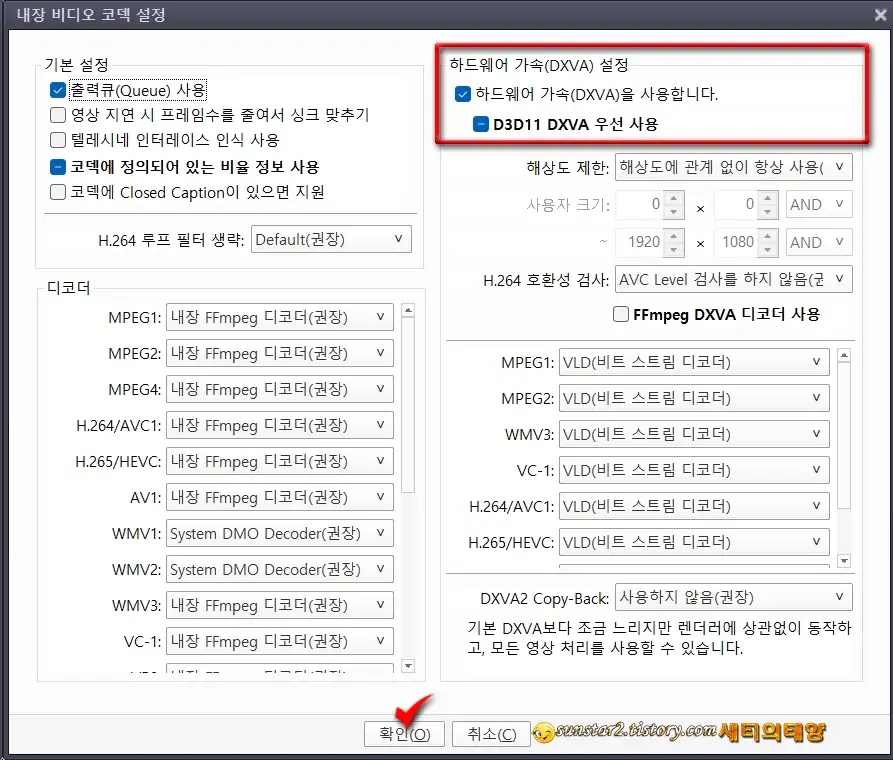
'내장 코덱/DXVA 설정' 버튼을 누르면 새 창이 열리는데요.
[하드웨어 가속(DXVA)을 사용합니다.]에 [체크]하고 활성화해 줍니다.
▣ 영상 설정
1.
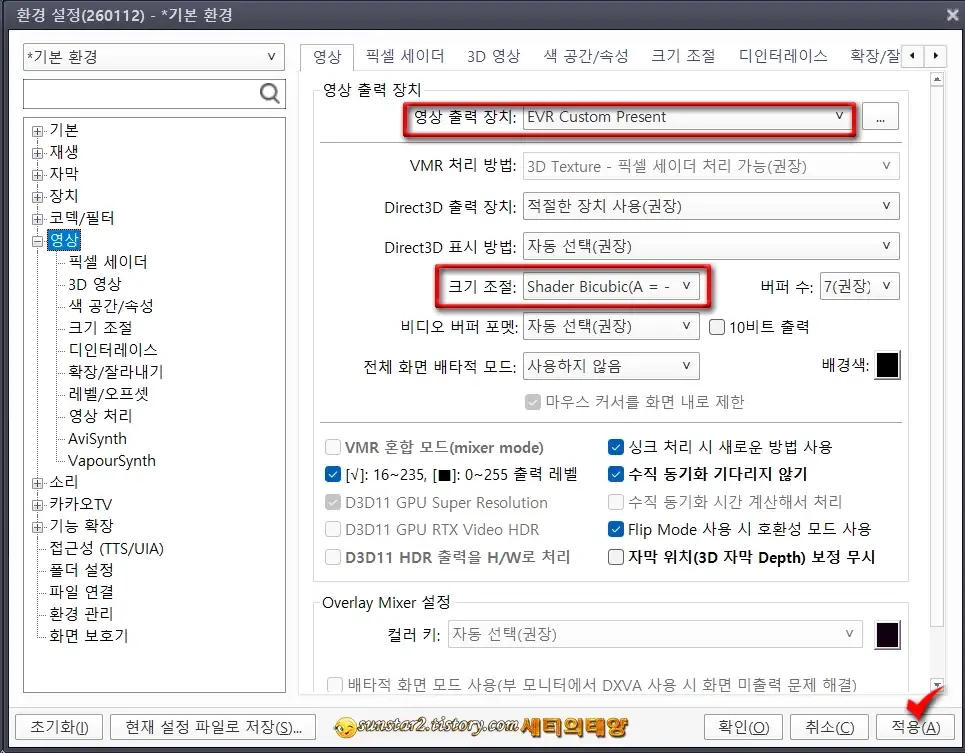
순서는 없지만 [영상] 탭으로 가볼 건데요.
영상 출력 장치:는 [EVR Custom Present]로 선택하고, 크기 조절:은 [Shader Bicubic(A = 1.0)]으로 변경 후, 하단의 [적용] 버튼을 누르시구요.
2.
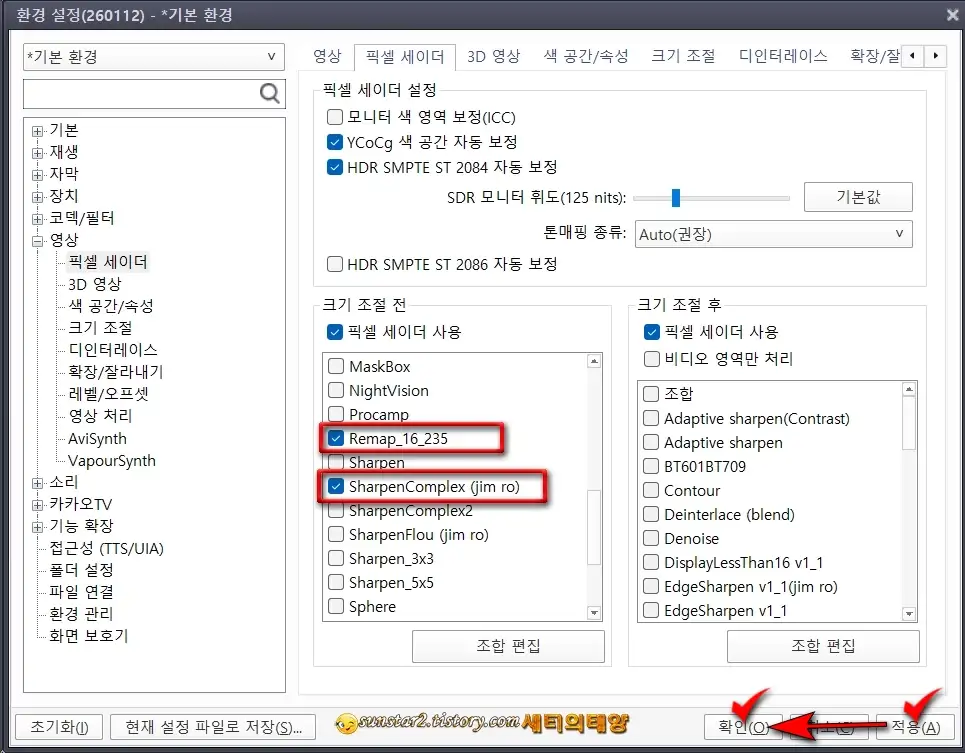
[픽셀 세이더] 탭으로 이동해 '크기 조절 전' 목록에서 [Remap_16_235]와 [SharpenComplex (jim ro)] 항목에 체크해 활성화한 후 [적용] 및 [확인]으로 환경 설정 창을 닫습니다.
▣ 픽셀 세이더 조합 편집
오늘 설정에서 마지막으로 알아볼 내용인데요.
1.
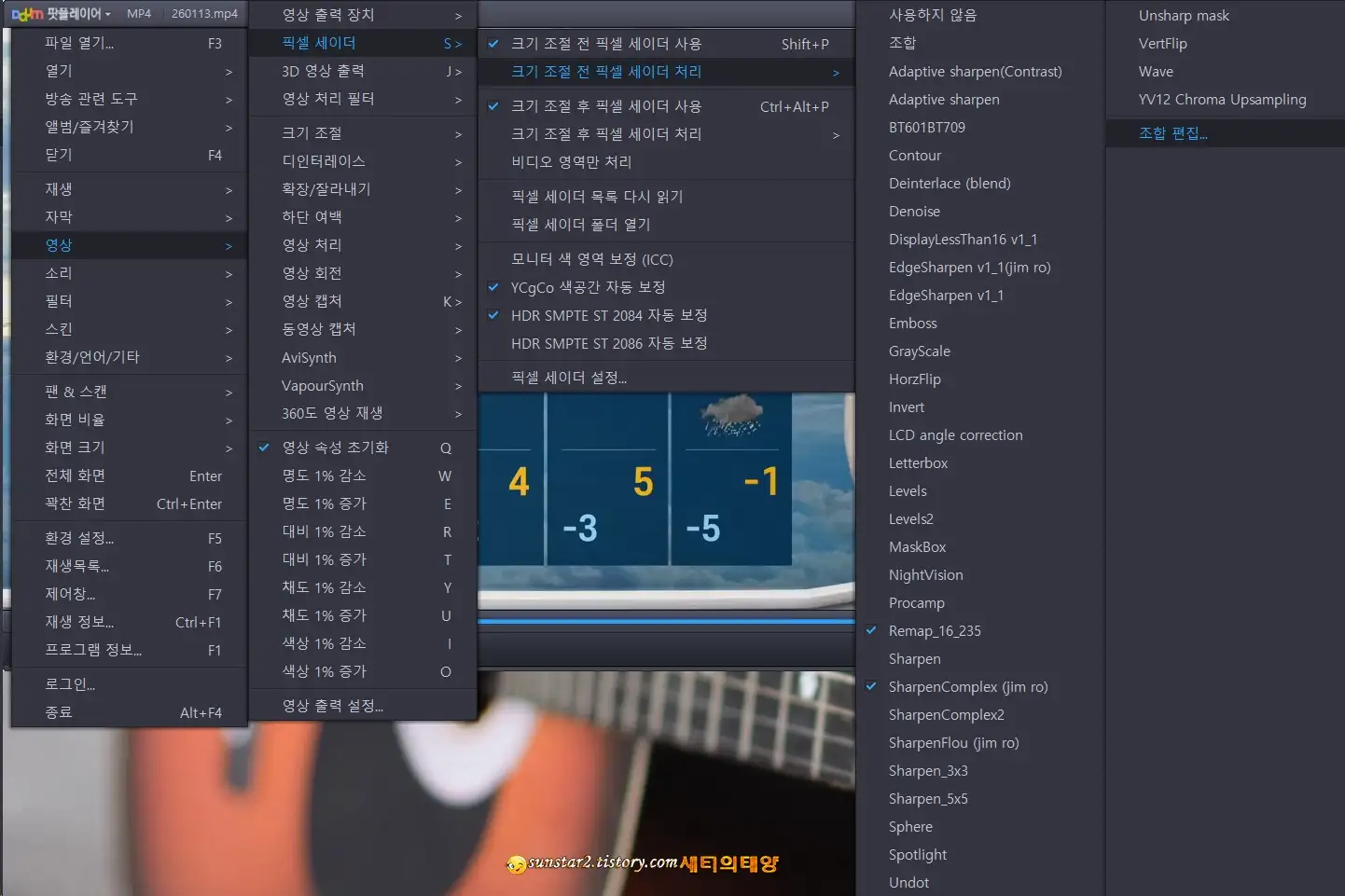
실행된 팟플레이어 로고 아이콘을 누르고 펼쳐진 메뉴에서 [영상 > 픽셀 세이더 > 크기 조절 전 픽셀 세이더 처리 > 조합 편집] 순으로 들어갑니다.
2.
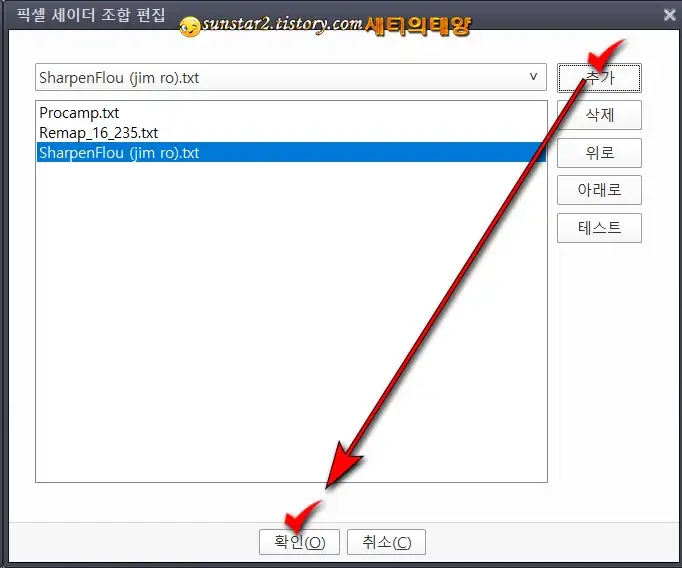
'픽셀 세이더 조합 편집'이라는 창이 열리는데요.
상단의 콤보 버튼을 눌러 메뉴를 펼쳐 아래 항목을 찾아 [추가] 해 준 뒤 [확인] 버튼을 클릭하고 빠져나온 후, 동영상을 재생해 화질이 개선되었는지 확인해 보시길요~~
▪ Procamp.txt
▪ Remap_16_235.txt
▪ SharpenFlou (jim ro).txt
팟플레이어에서 동영상 재생은 보는 시각에 따라 사람마다 다를 수 있으므로 위 팁은 정답이 아닐 수도 있으니 참고만 하세요.
'컴퓨터' 카테고리의 다른 글
| 동영상에 사진 집어넣기 (0) | 2026.01.08 |
|---|---|
| 느려진 SSD 최적화 방법 (0) | 2025.12.19 |
| 휴대폰과 PC 연결 시 폴더 내용이 안 보일 때 해결법 (0) | 2025.12.12 |
| 포토샵 이미지 좌우 반전시키기 (1) | 2024.12.21 |
| MP3 파일 병합 (이어 붙이기)-2 (0) | 2024.12.16 |
| 팟플레이어 올드스킨으로 한방에 적용하기 (26) | 2024.12.11 |