HDD에서 SSD로 교체한 분이라면 누구나 부팅 속도가 확연히 빨라지고 전반적인 시스템 반응도 개선된 경험이 있을 겁니다.
그러나 SSD 역시 문제가 생기면 기대 이하의 속도를 보일 수 있는데요.
SSD가 느려졌다고 생각되면 아래 가이드를 통해 손쉽게 성능을 되찾을 수 있는데, 알아보도록 하죠.
◈ 저장공간 확보하기
SSD의 용량이 거의 가득 차면 성능이 급격히 떨어지는데요.
만약 SSD 사용량이 90%에 가까워지고 속도 저하가 느껴진다면, 가장 먼저 불필요한 파일이나 폴더를 삭제해야 합니다.
또 다른 방법으로는 최대 절전 모드를 비활성화해 디스크 공간을 확보할 수 있는데요. 방법은 아래와 같습니다.
1.
작업 표시줄 검색창에 CMD를 입력하고 [관리자 권한으로 실행]하거나, 시작 버튼을 우클릭하고 [터미널(관리자)]을 실행합니다.

2.
명령어 powercfg -h off를 입력하고 Enter 키를 누릅니다.
powercfg -h off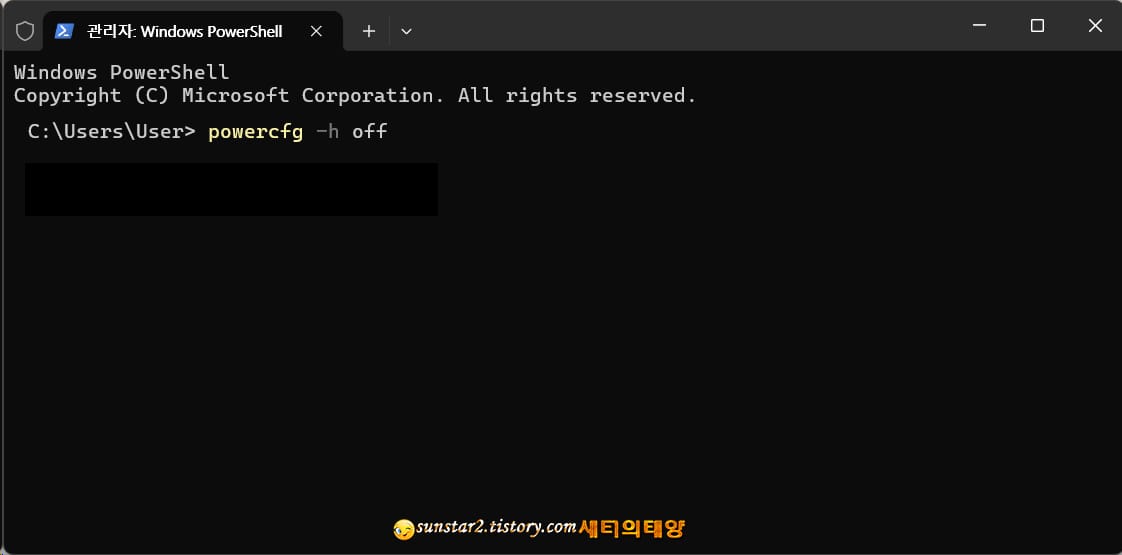
위 단계를 거치면 SSD의 일부 공간이 확보되는데요.
이후 읽기·쓰기 속도가 개선됐는지 확인해 보시고, 만약 큰 차이가 없다면 아래 가이드로 넘어가 봅시다.
◈ TRIM 명령 실행 여부 확인하기
TRIM 명령이 비활성 되어 있으면 SSD의 읽기·쓰기 속도가 눈에 띄게 느려질 수 있습니다.
TRIM은 SSD가 불필요한 데이터를 효율적으로 삭제하고 저장 공간을 정리하도록 돕는 기능인데요.
아래 단계에 따라 TRIM이 활성화되어 있는지 확인해 보시길요.
1.
시작 메뉴 검색창이나 작업 표시줄 검색창에 CMD로 검색해 명령 프롬프트를 [관리자 권한]으로 실행합니다.
2.
아래 명령어를 복사해 붙여 넣기하고 Enter 키를 누릅니다
fsutil behavior query DisableDeleteNotify
3.
결과가 [0]이면 TRIM이 활성화된 상태이고, [1]이면 비활성화된 상태인데요.
4.
1이 표시되어 있다면 아래 명령어를 입력하고 Enter 키를 누릅니다.
fsutil behavior set DisableDeleteNotify 0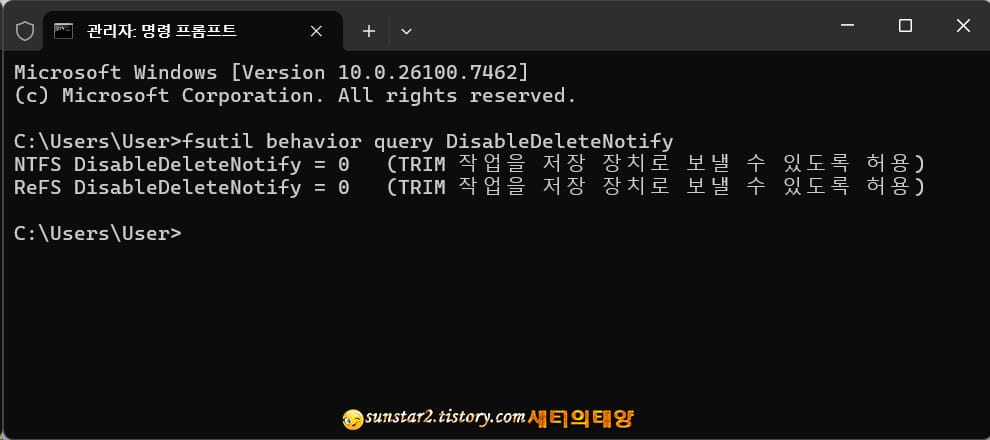
이 과정을 거치면 시스템에서 TRIM 명령이 활성화되어 SSD가 자동으로 불필요한 데이터를 정리할 수 있게 됩니다.
◈ 최고의 성능 모드로 설정하기
윈도우의 기본 전원 설정인 '균형 조정' 모드에서는 SSD가 충분한 전력을 공급받지 못해 최적의 속도를 내지 못할 수 있습니다.
반면 '최고의 성능' 모드는 성능을 우선시해 SSD가 최대 속도로 동작하도록 돕는데요.
설정 방법은 아래를 참고하시고 이전 글 하나를 링크합니다.
1.
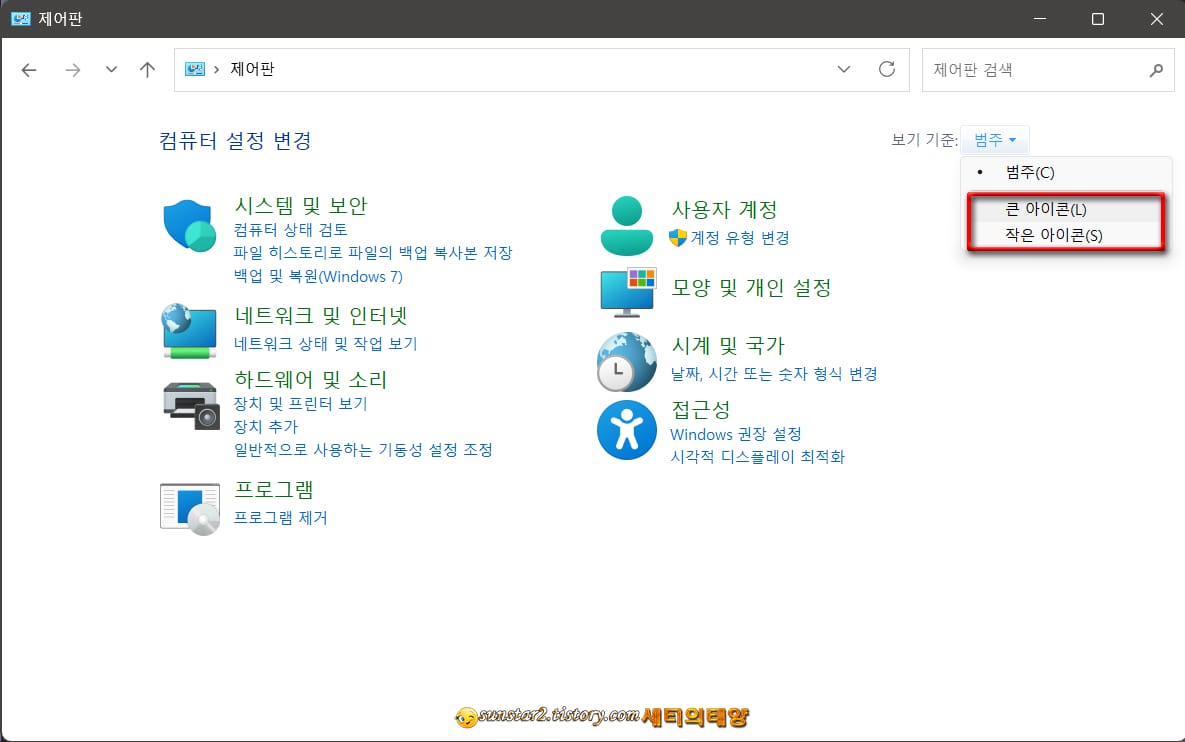
윈도우 검색창에 [제어판]을 검색해 실행하고 '보기 기준'을 '큰 아이콘'이나 '작은 아이콘'으로 선택하고 [전원 옵션]으로 들어갑니다.

2.
전원 관리 옵션에서 '균형 조정'으로 되어있는 것을 [최고의 성능]으로 설정해 줍니다.

이제 PC가 최고의 성능 모드로 전환되어 SSD 역시 보다 빠르게 작동할 겁니다.
◈ 드라이브 최적화하기
SSD를 오래 사용했거나 여러 앱을 반복적으로 설치·삭제했다면 드라이브 최적화를 수행하는 것이 좋습니다.
최적화 과정은 아주 간단한데요. 알아보도록 하죠.
1.
윈도우 검색창에 [드라이브 조각 모음 및 최적화]로 검색하고 실행합니다.
2.
목록에서 SSD 드라이브를 선택한 뒤 최적화 버튼을 누릅니다.

이제 윈도우가 자동으로 SSD를 최적화합니다.
잠시 기다리면 시스템이 백그라운드에서 데이터를 정리해 읽기·쓰기 효율을 개선합니다
◈ 펌웨어 업데이트하기
SSD도 다른 하드웨어와 마찬가지로 제조사에서 주기적으로 제공하는 패치와 업데이트를 통해 성능과 안정성을 개선할 수 있습니다.
SSD의 펌웨어는 기기가 원활하고 효율적으로 동작하는데 핵심적인 역할을 하므로 정기적으로 업데이트 여부를 확인하는 것이 좋은데요.
다음 단계로 진행해 보시길요.
1.
'윈도우 로고 키 + R 키'를 눌러 실행창을 열어 입력란에 [devmgmt.msc]를 입력하고 Enter 키를 누릅니다.
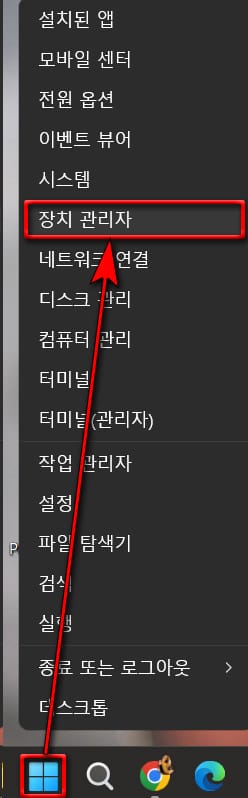
또는 시작 버튼을 우클릭하고 [장치 관리자]로 들어갑니다.
2.
장치 관리자 창이 열리면 [디스크 드라이브] 앞에 화살표를 누르고 메뉴를 확장해 주시구요.

3.
표시된 SSD를 우클릭하고 [드라이버 업데이트]를 클릭합니다.

4.
업데이트 마법사 창이 열리는데요.
드라이버 검색 방법을 [드라이버 자동 검색(S)]으로 선택합니다.
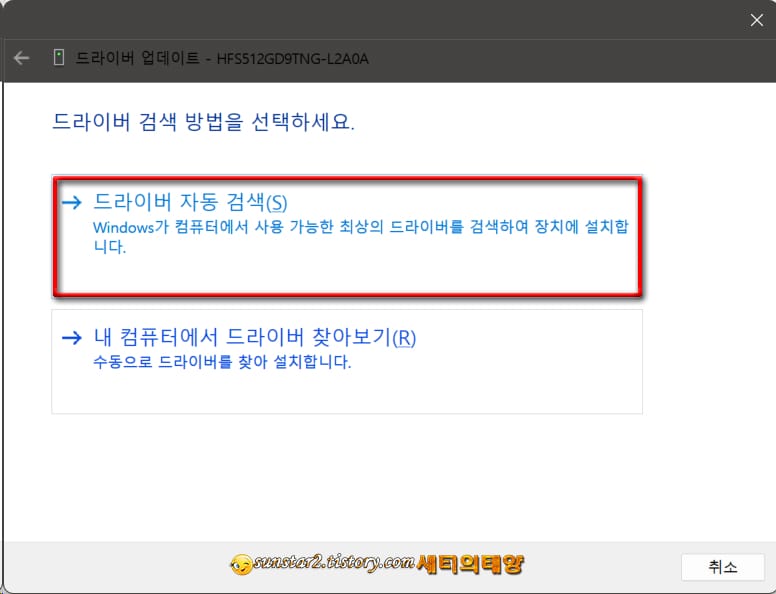
위 과정을 거치면 윈도우가 SSD의 최신 드라이버를 자동으로 검색하고 설치하는데요.
설치가 완료되면 시스템을 재부팅해서 SSD의 속도가 개선되었는지 확인해 보시길요~🫡
'컴퓨터' 카테고리의 다른 글
| 팟플레이어 화질 향상 설정 팁 (0) | 2026.01.13 |
|---|---|
| 동영상에 사진 집어넣기 (0) | 2026.01.08 |
| 휴대폰과 PC 연결 시 폴더 내용이 안 보일 때 해결법 (0) | 2025.12.12 |
| 포토샵 이미지 좌우 반전시키기 (1) | 2024.12.21 |
| MP3 파일 병합 (이어 붙이기)-2 (0) | 2024.12.16 |
| 팟플레이어 올드스킨으로 한방에 적용하기 (26) | 2024.12.11 |