삼성페이를 오랫동안 사용하지 않다가 오늘 마트에 들러 폰으로 결제를 하려다 비밀번호를 까먹어 망신을 당해 이 글을 쓰는 계기가 되었는데요.
언제 바뀌었는지 모르지만 그동안 삼성페이로 부르던 명칭이 월넷으로 변경되었더군요.
그래서 검색창에 '삼성월넷 비밀번호 잊어버림 ~' 등으로 검색해 보니, '월넷 비밀번호 변경 방법'에 대한 글은 많이 올라와 있어도 [비밀번호 분실 시 해결 방법]에 대한 팁은 검색이 안되던 중 해결책을 찾았습니다.
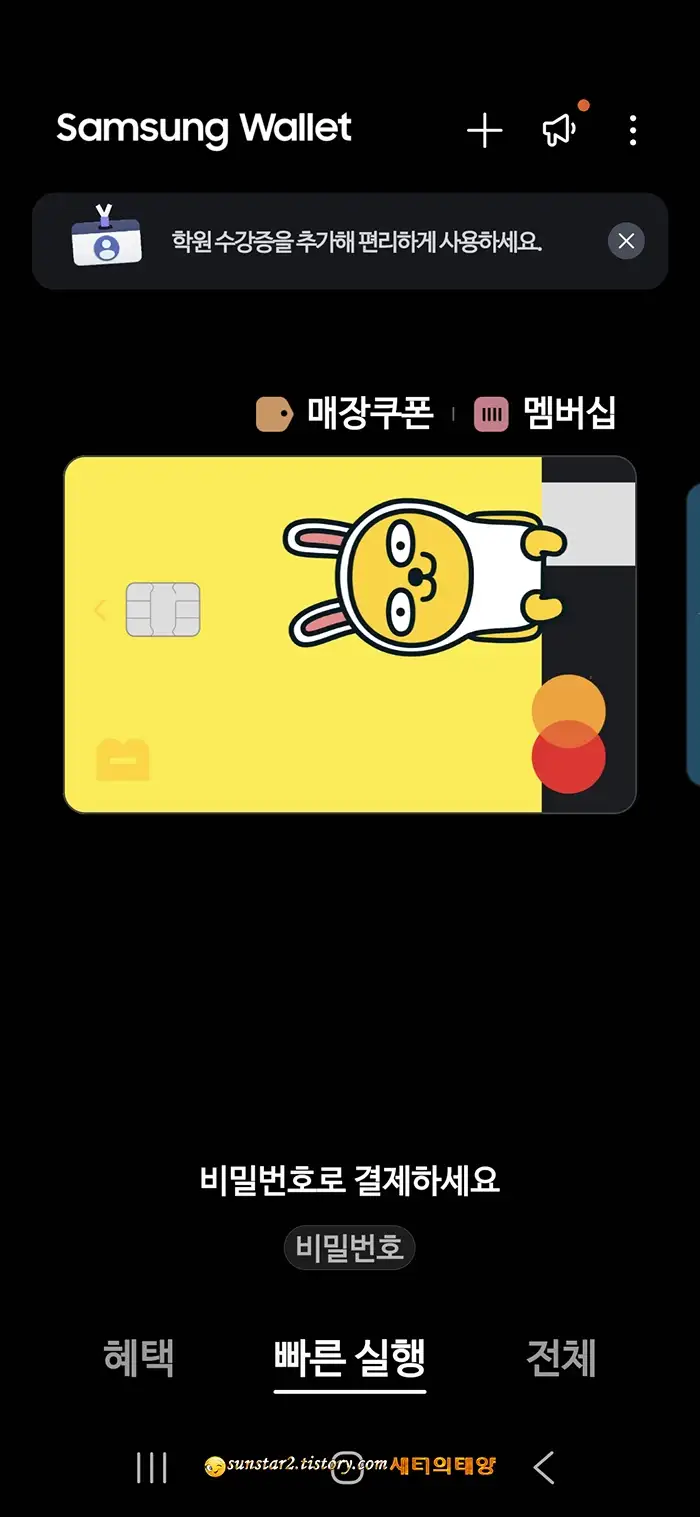
월렛은 삼성 페이 시절부터 앱을 실행해 보면 아시겠지만 "비밀번호 찾기"라는 옵션은 존재하지 않으며, 비밀번호를 5회 잘못 입력하면 등록된 카드는 모두 삭제됩니다.
또한 카드가 다 삭제되었어도 월렛을 이용하려 하면 계속 비밀번호를 요구해 현 상태에서는 삼성월렛을 이용할 수 없는데요.
해결 방법은 단 한 가지...
삼성월렛을 초기화하는 것뿐입니다.
초기화라는 건~?
폰에서 삼성월렛 앱을 제거하면 되는 거겠죠 ㅎ
월렛을 폰에서 제거했다가 다시 설치하면 되겠지만, 그런 극단적인 방법 말고도 리워드나 등급 등 월렛이 주는 혜택을 유지한 채로 초기화하는 방법(?)이 있는데요. 그 단계를 순서대로 살펴볼까 합니다.
1.
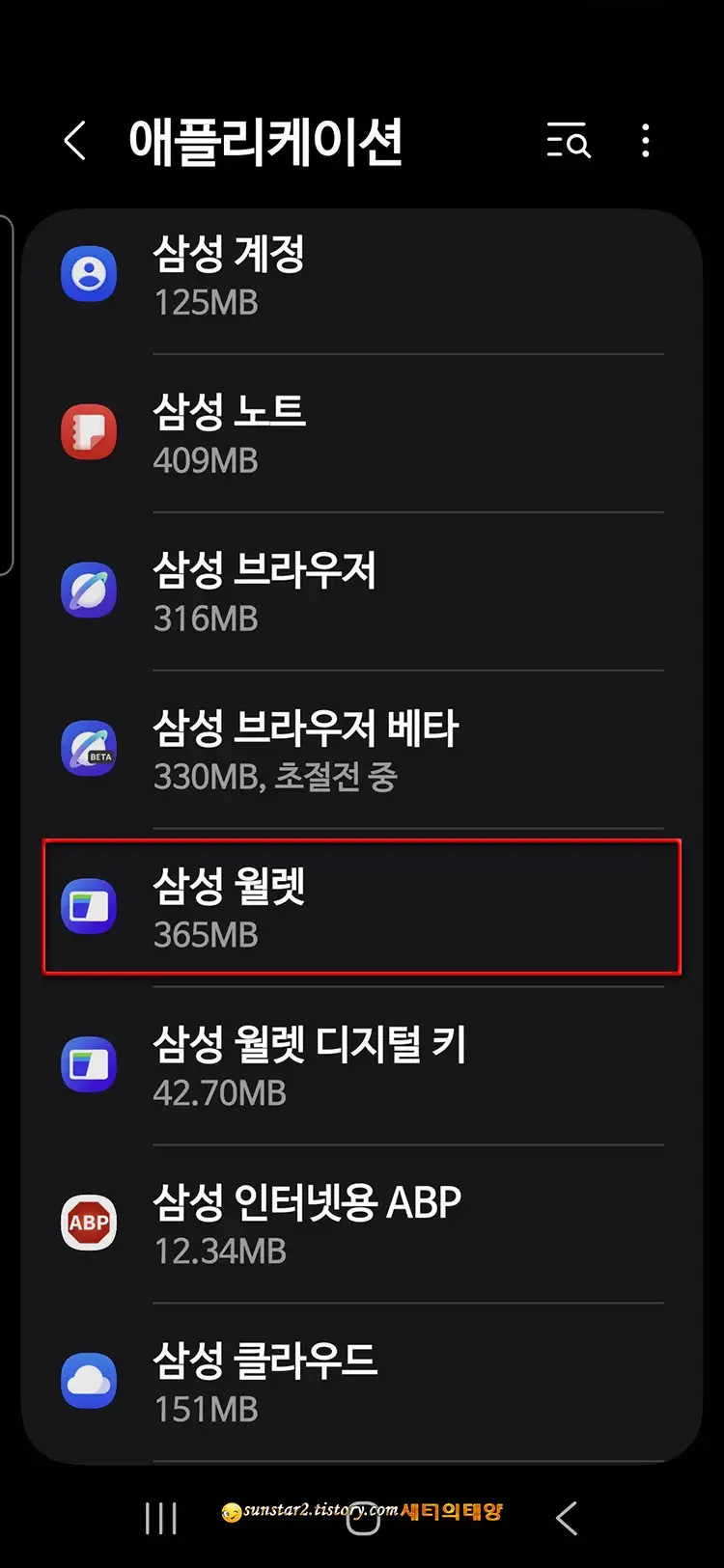
[설정 > 애플리케이션 > 삼성 월렛] 앱으로 찾아 들어갑니다.
2.
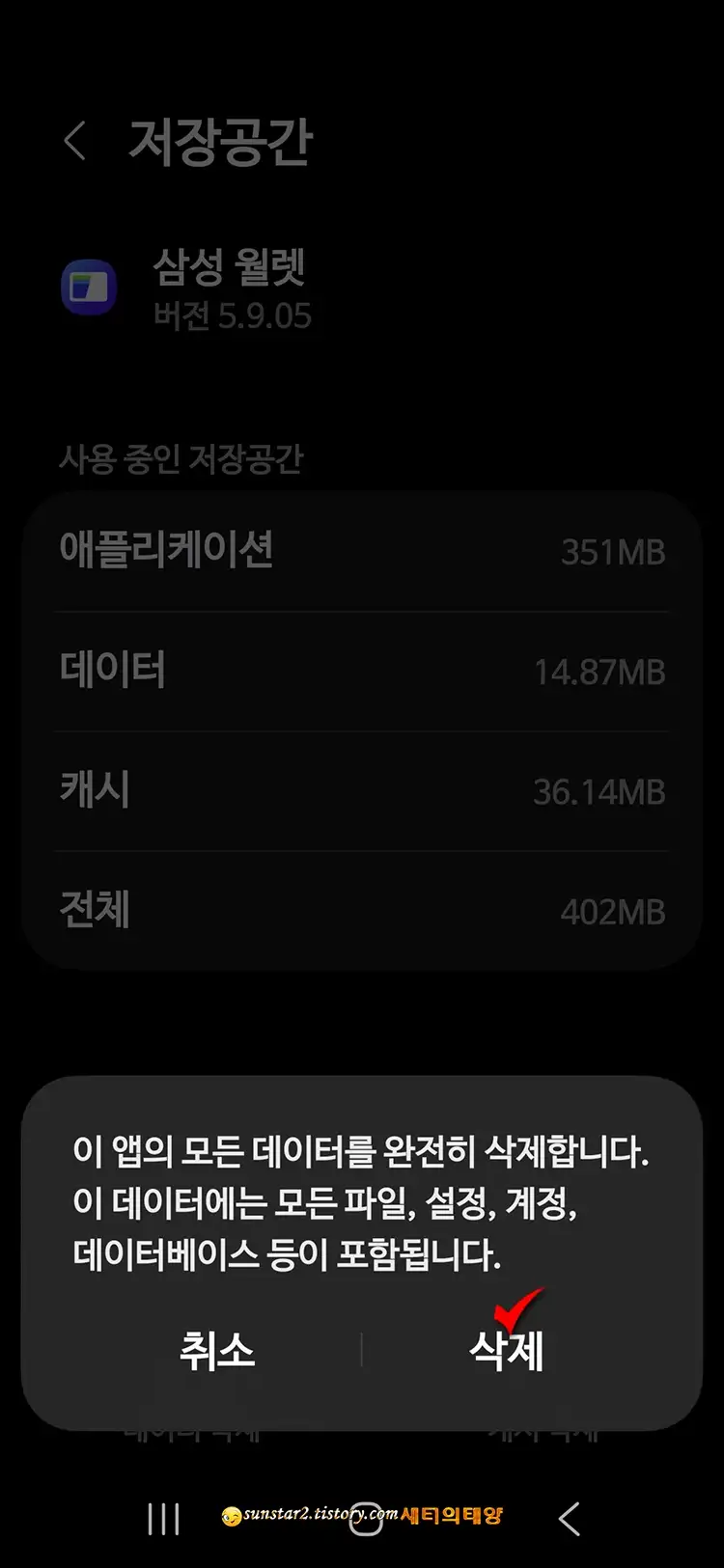
넘겨진 '애플리케이션 정보' 창에서 [저장공간]을 터치하고, 왼쪽 하단 [데이터 삭제] 버튼을 누르고, 이어 열린 오버레이 팝업창에서 [삭제] 버튼을 눌러 주면 앱은 초기화됩니다.

3.
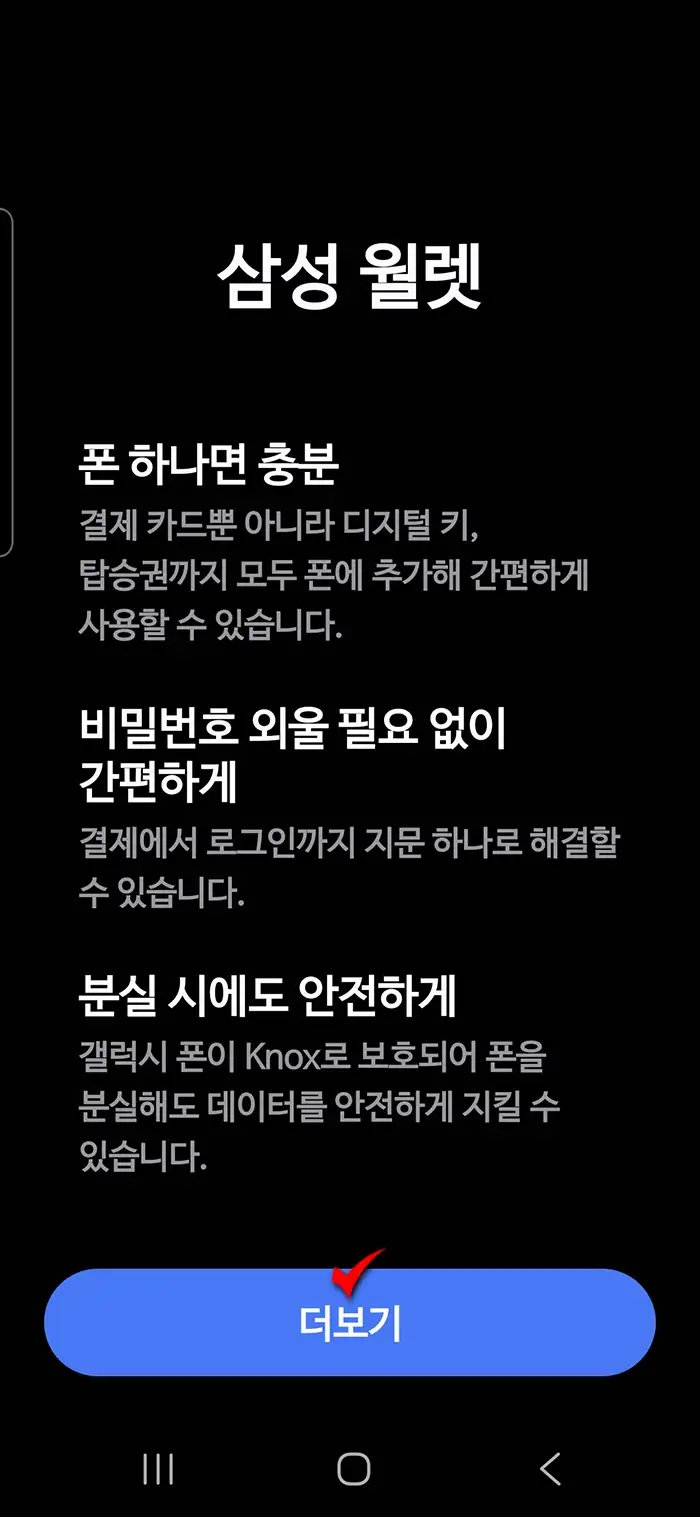
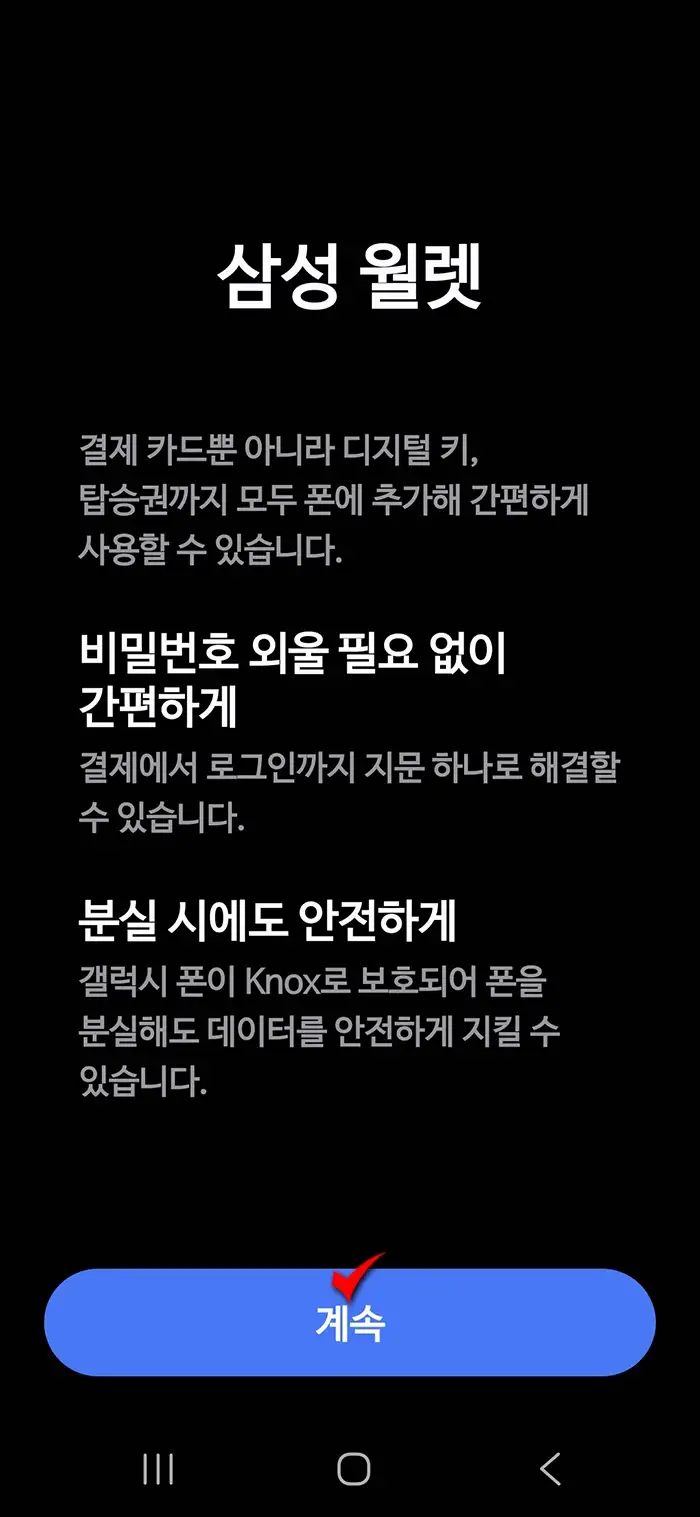
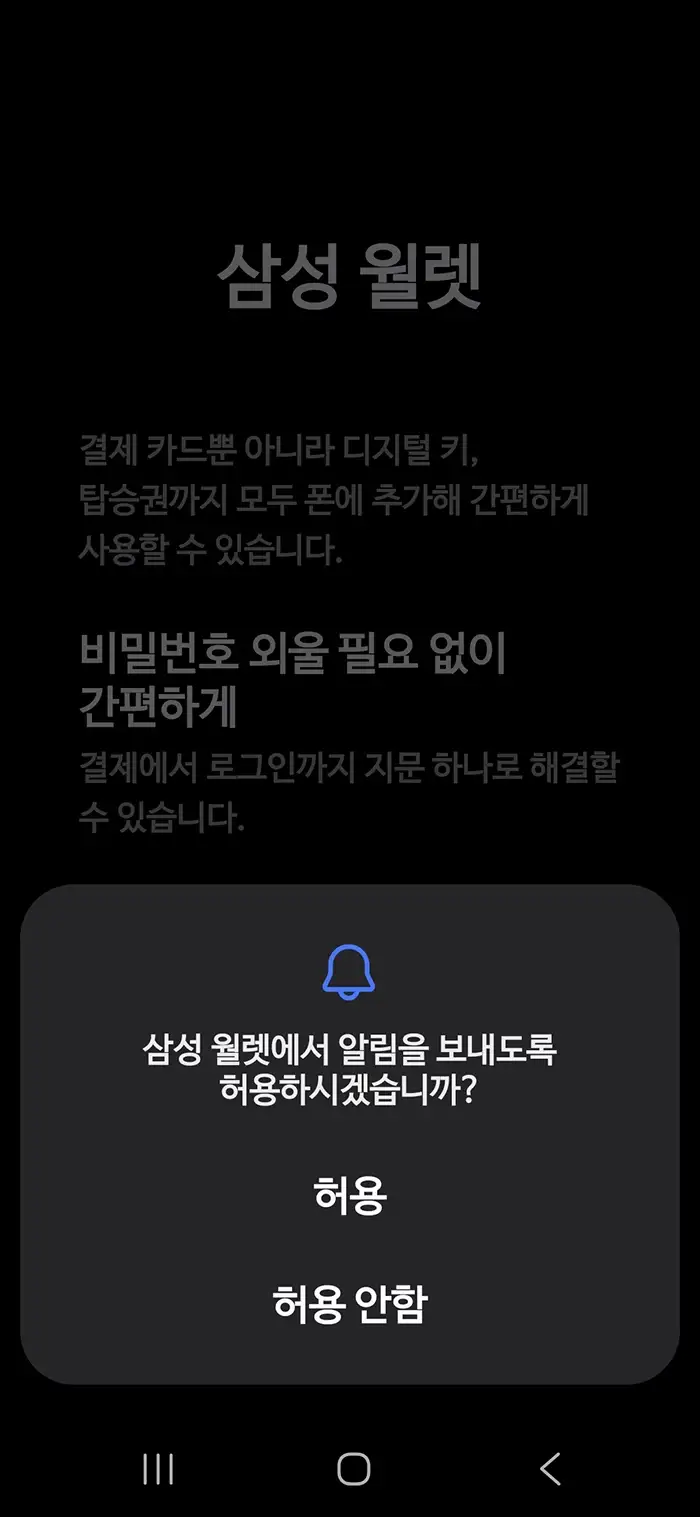
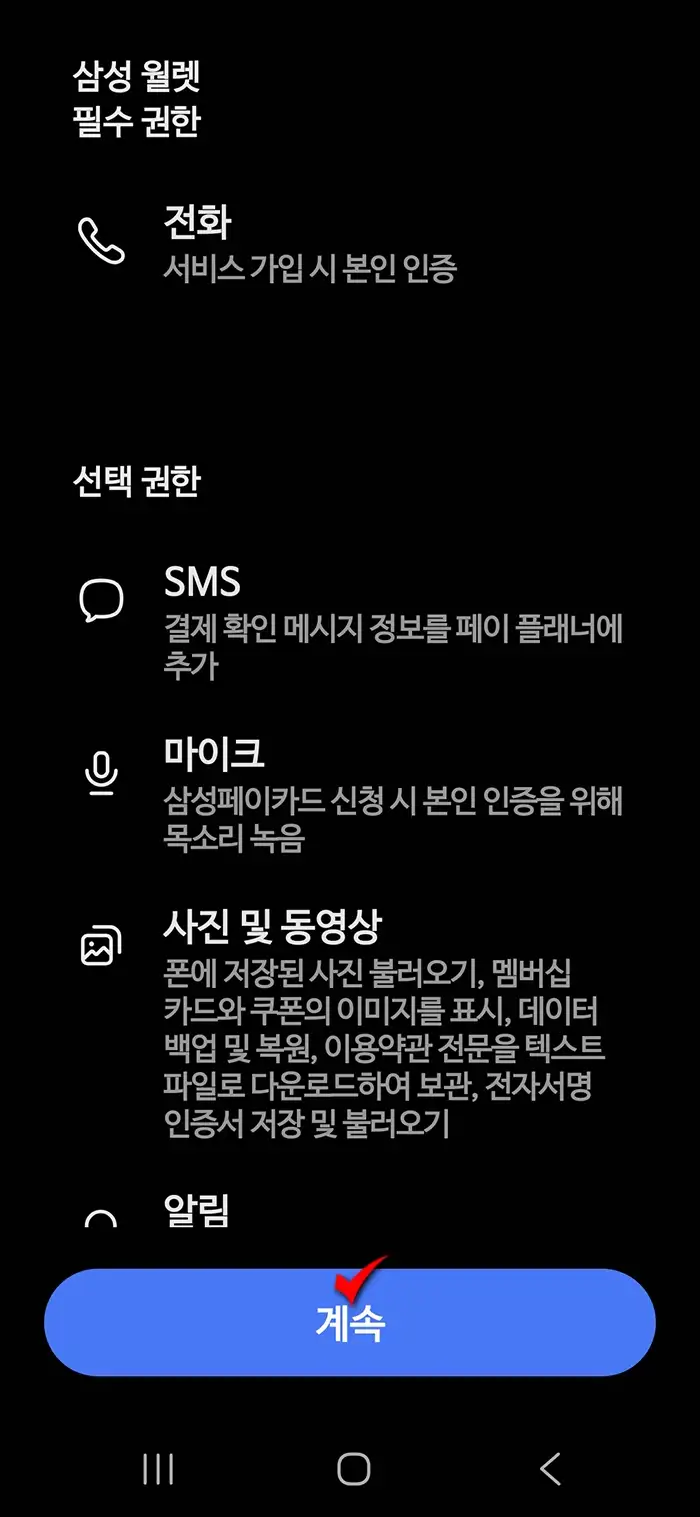
그리고 이제 삼성 월렛 앱을 실행해 봅니다.
앱이 초기화되어 처음처럼 다시 시작하면 되는데요. 앱 권유에 따라 차례대로 진행합니다.
4.
진행 과정에서 [인증 수단]을 PIN 번호를 할 것인지, 지문을 사용할 건지를 선택 후, 인증이 완료되면 결제 카드를 추가할 수 있는데요.
저는 삼성 월렛의 권유 사항인 지문이 아닌 PIN의 여섯 자리 비밀번호를 설정하고 계속 진행했습니다.
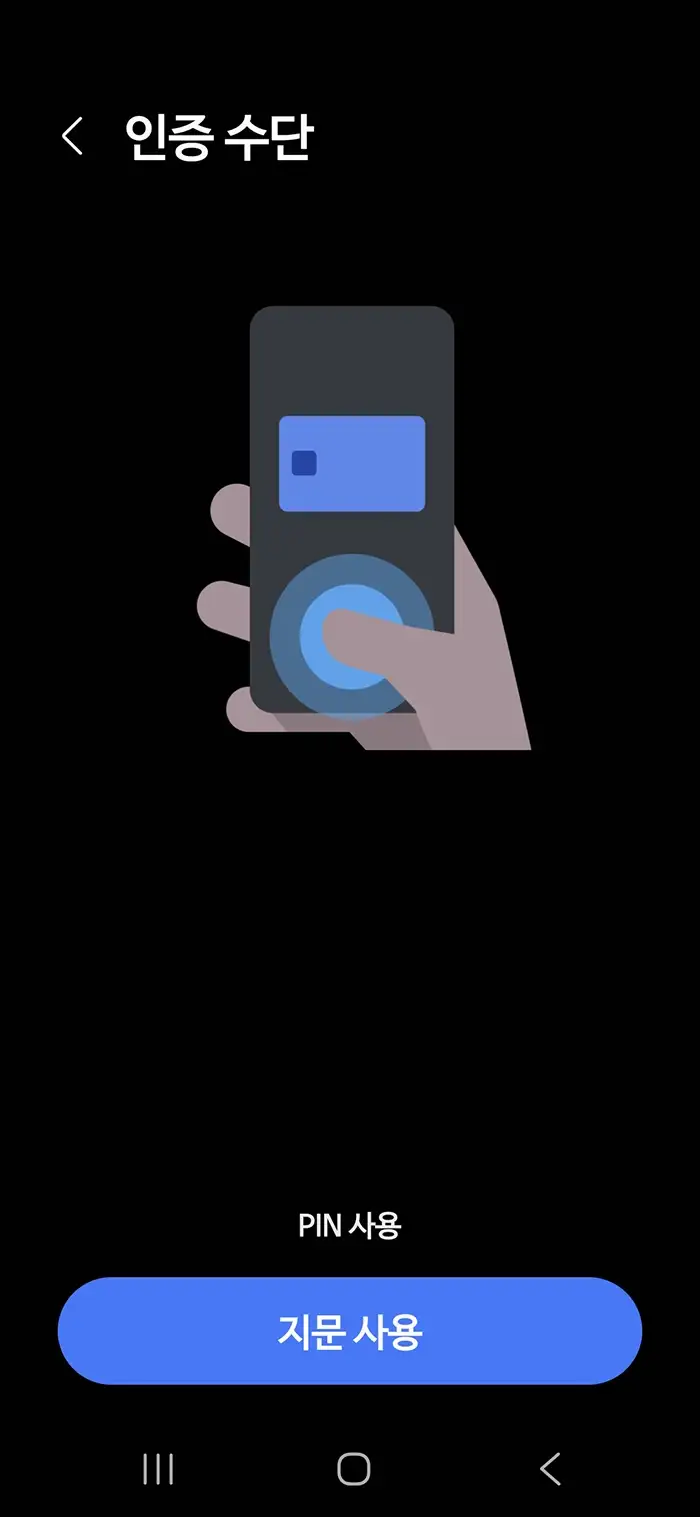
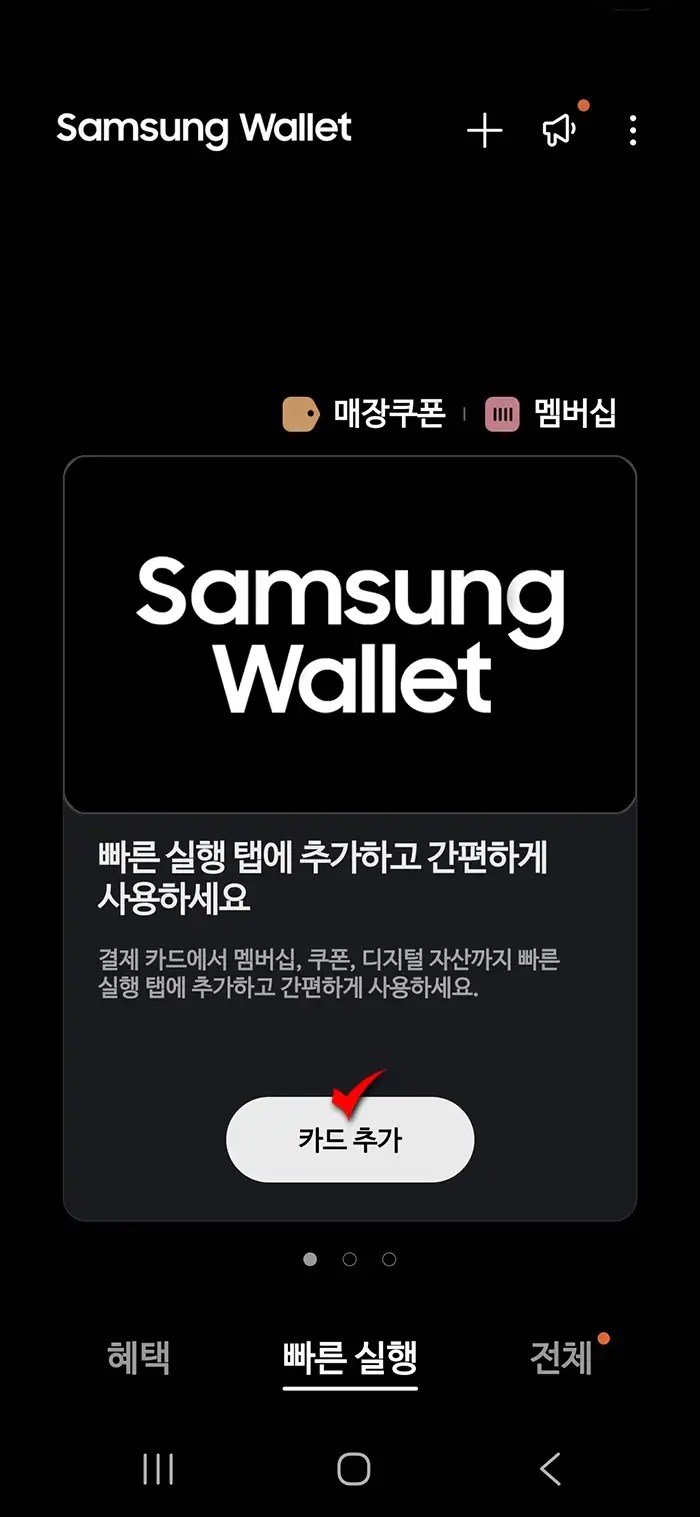
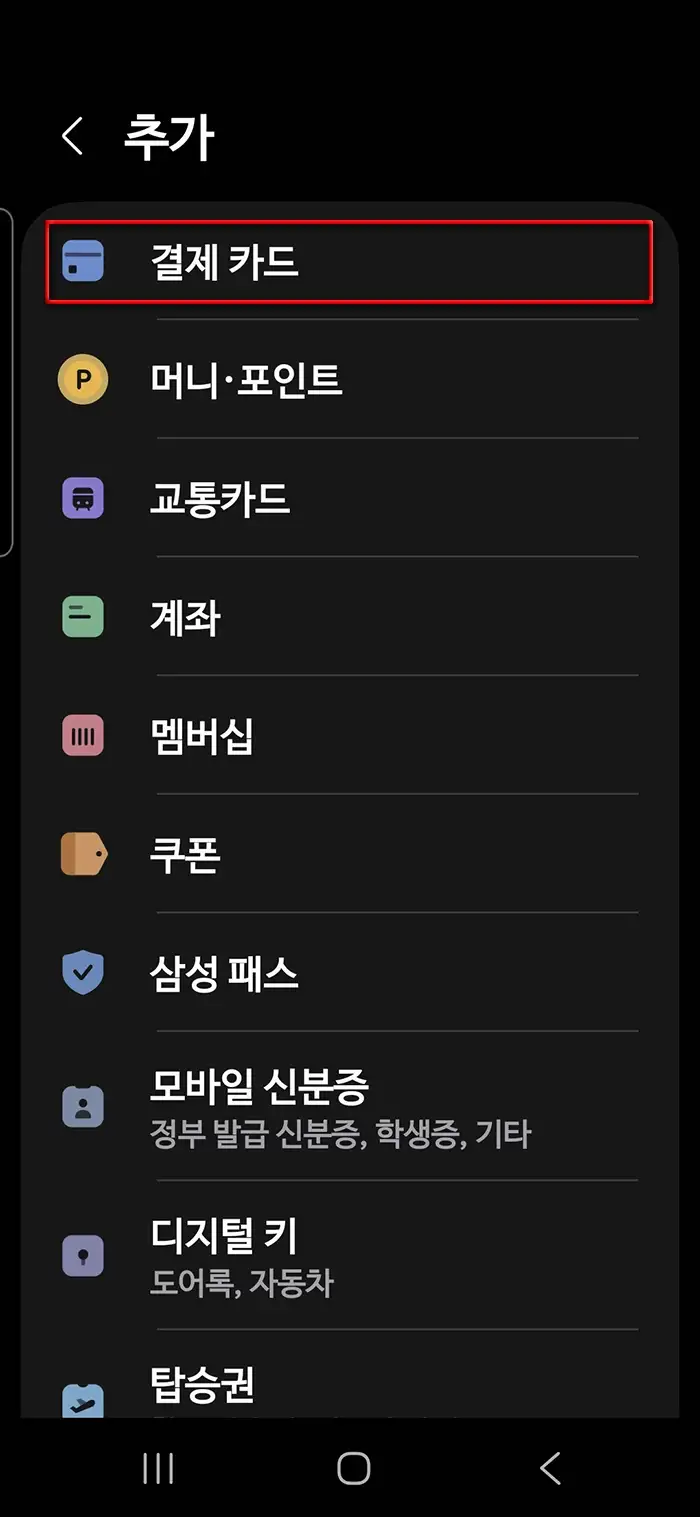
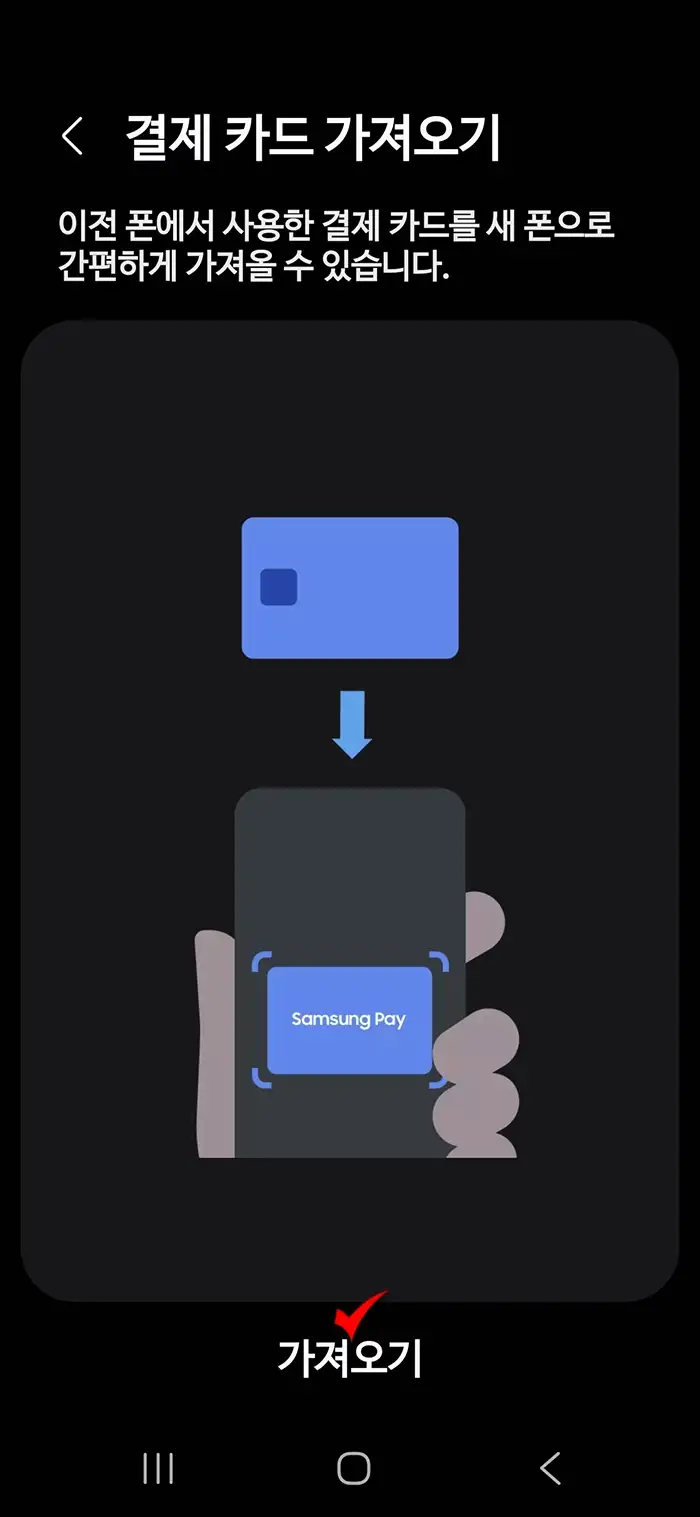
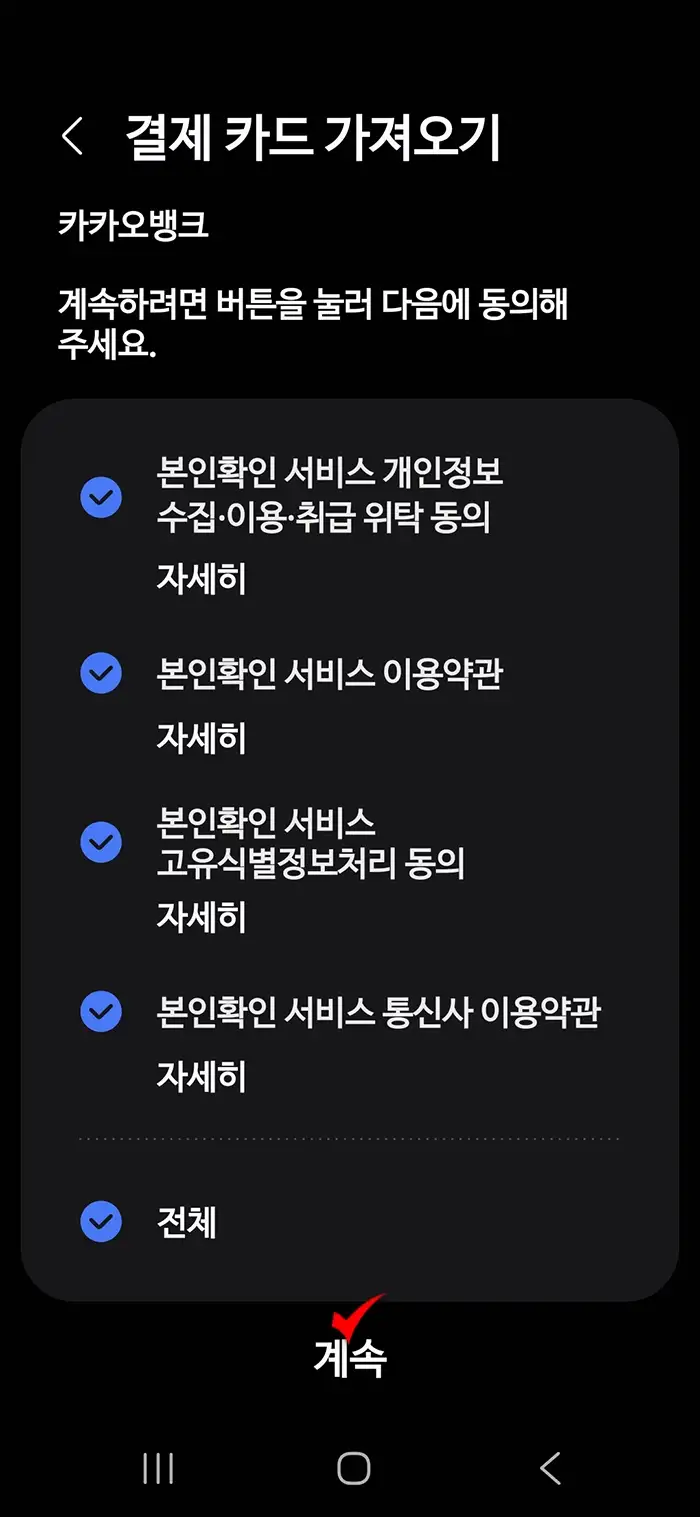
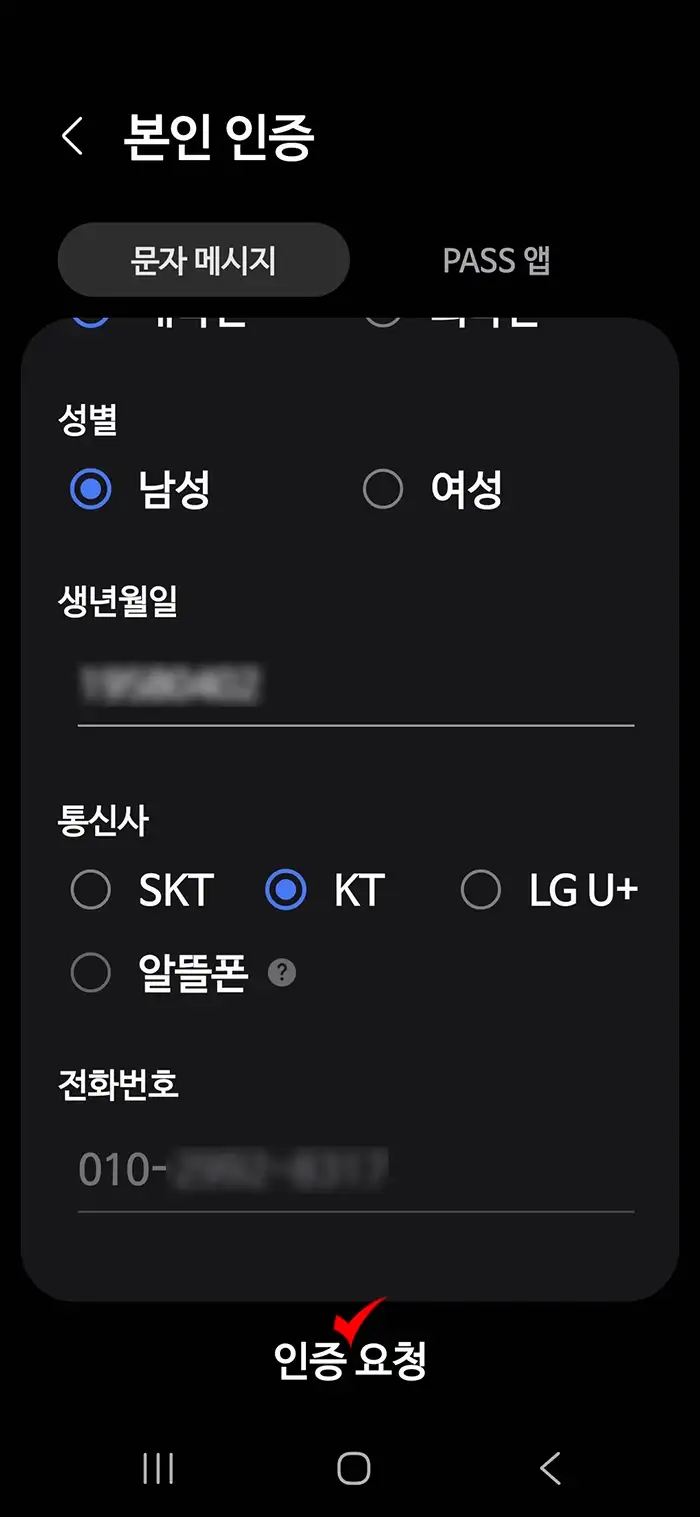
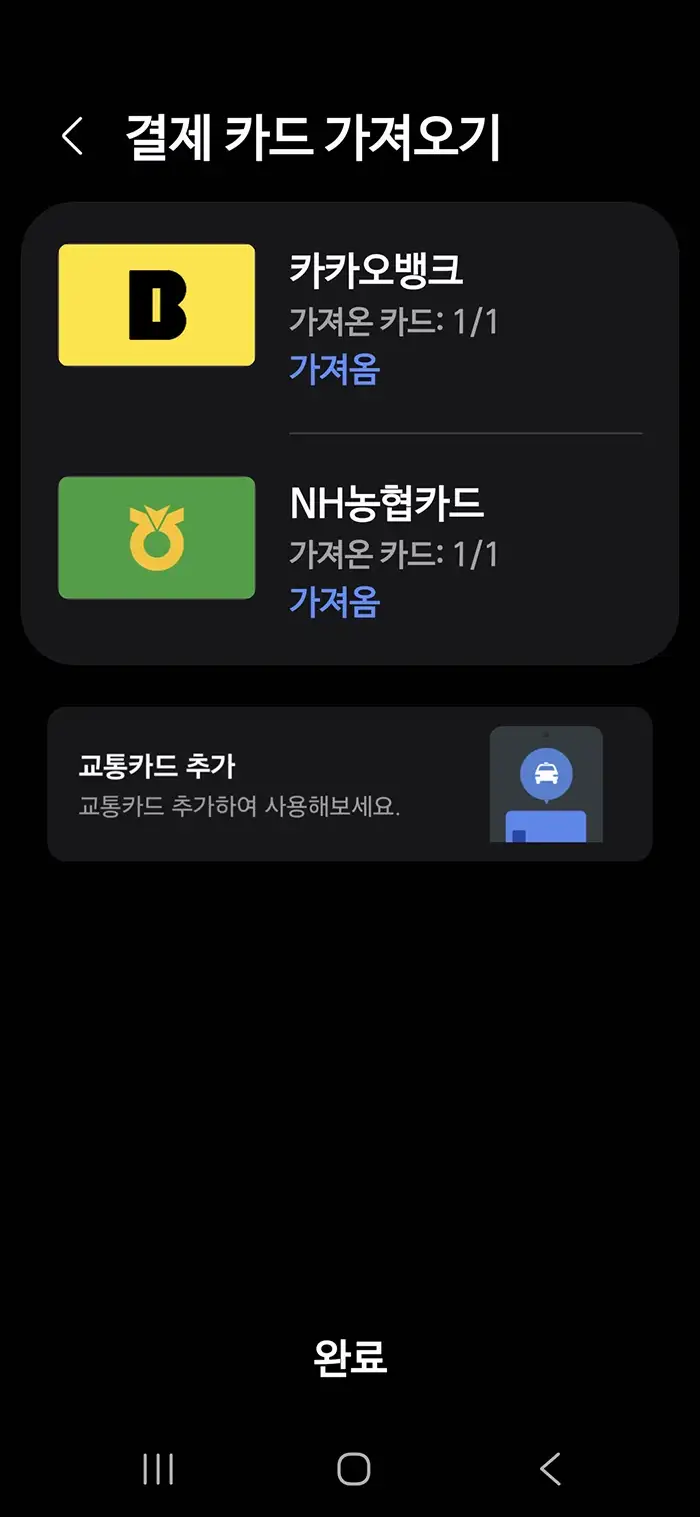
위에 나열된 삼성 월렛으로 접근하는 진행 과정에서 [인증 수단] 및 [보인 인증] 과정은 보안 화면 캡처 불가로 스크린샷에 첨부하지 못했구요.
저처럼 비밀번호를 까먹는 일이 걱정되는 분은 삼성 월렛의 권유대로 인증 수단을 [지문]으로 설정 게 세상 편할 것 같습니다.
'모바일' 카테고리의 다른 글
| 갤럭시 카메라 무음 설정 방법 (0) | 2026.06.27 |
|---|---|
| 고속도로 교통상황 실시간 CCTV로 확인하기 (0) | 2026.02.03 |
| 갤럭시 자체 기능으로 모든 앱과 브라우저 광고 차단 설정 (0) | 2026.01.01 |
| 농협 NH콕뱅크로 송금 시 메시지 문구 추가하는 방법 (0) | 2025.12.28 |
| 갤럭시 통화 자동녹음 설정하기 (0) | 2025.12.23 |
| 갤럭시 업데이트 후 분리된 상단바 이전 UI로 되돌리기 (0) | 2025.12.16 |