이전 글 👉카카오뱅크 송금 시 문구 추가하는 방법에 이어 오늘은 농협 [NH콕뱅크] 앱에서 계좌 이체 시 메시지 추가하는 팁을 알아보도록 하겠습니다.
1.
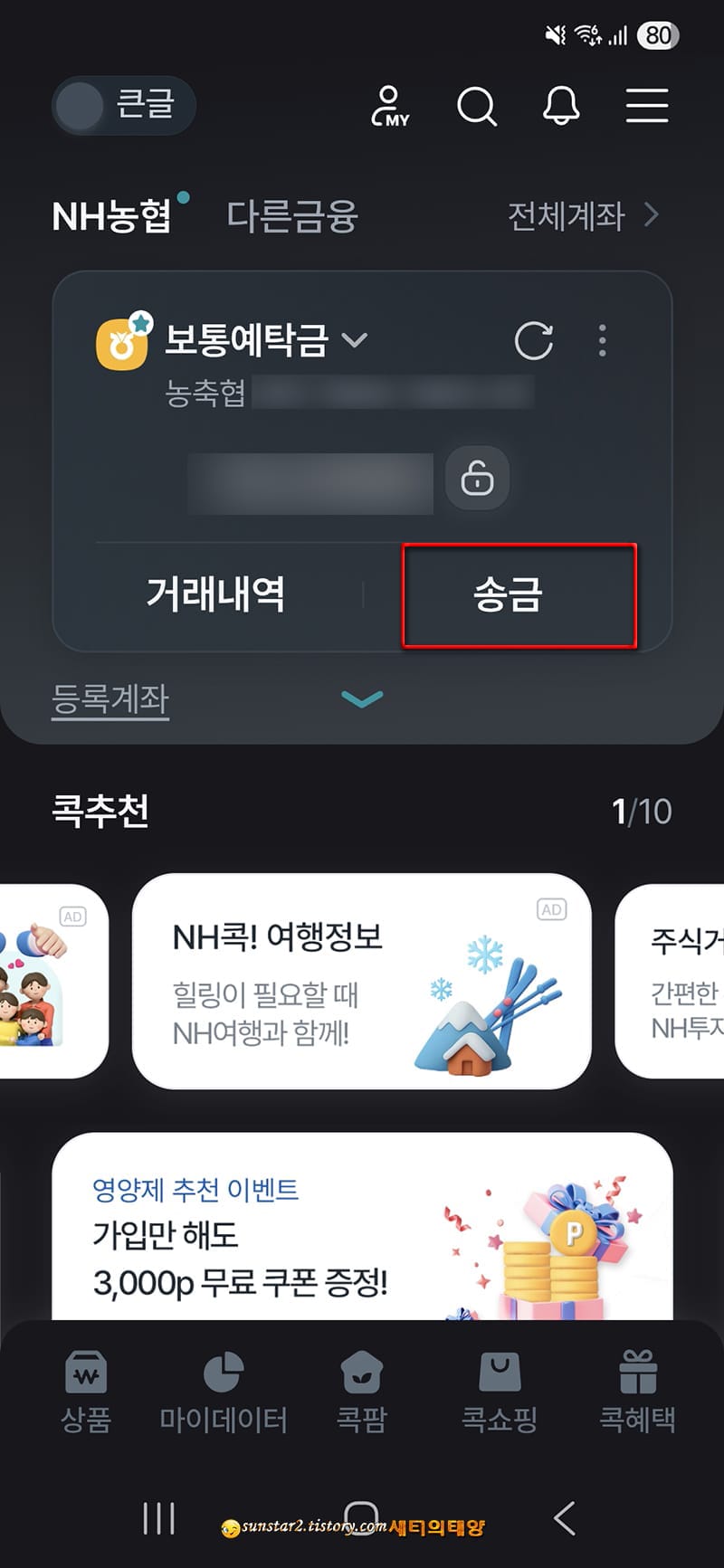
NH콕뱅크를 실행해 앱에 로그인 후, 첫 화면에서 [송금] 버튼을 누릅니다.
그러면 이어진 화면에서 누구에게 보낼까요? 라는 문구와 함께 [계좌]와 [휴대전화] 버튼이 준비되어 있는데요.
오늘은 '계좌번호'로 송금하면서 문구를 추가하는 방법만 알아보도록 할 건데요.
일단 송금은 화면 하단의 [최근송금] 내역을 끌어올려 목록에 있는 사람을 선택하거나, [계좌번호 입력]을 터치하고, [NH농협]으로 되어있는 [갈매기 ∨] 버튼을 눌러 송금할 은행을 지정해 준 뒤, 계좌번호를 직접 입력할 수도 있습니다.


2.
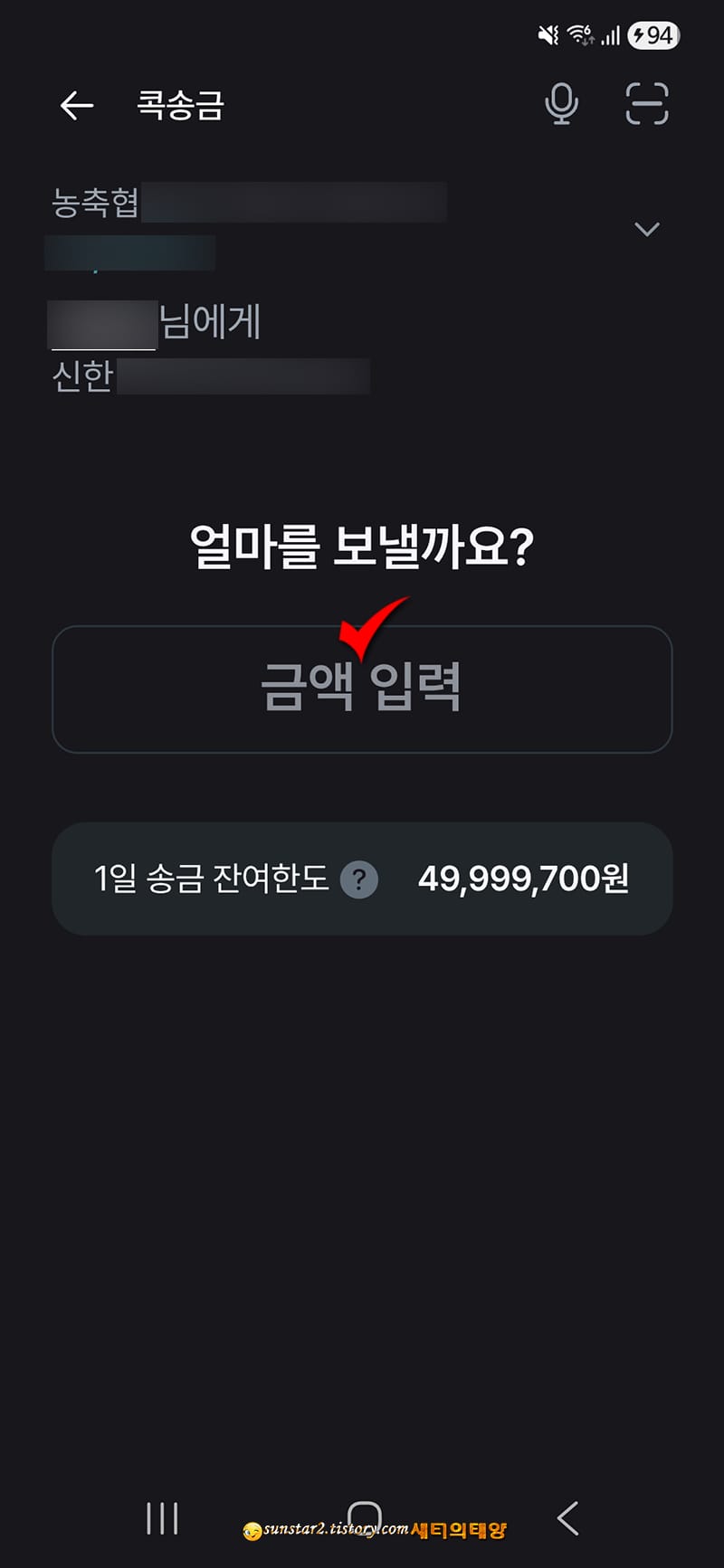
계좌번호 입력 뒤엔 입금할 [금액을 입력] 해 주시구요.

3.
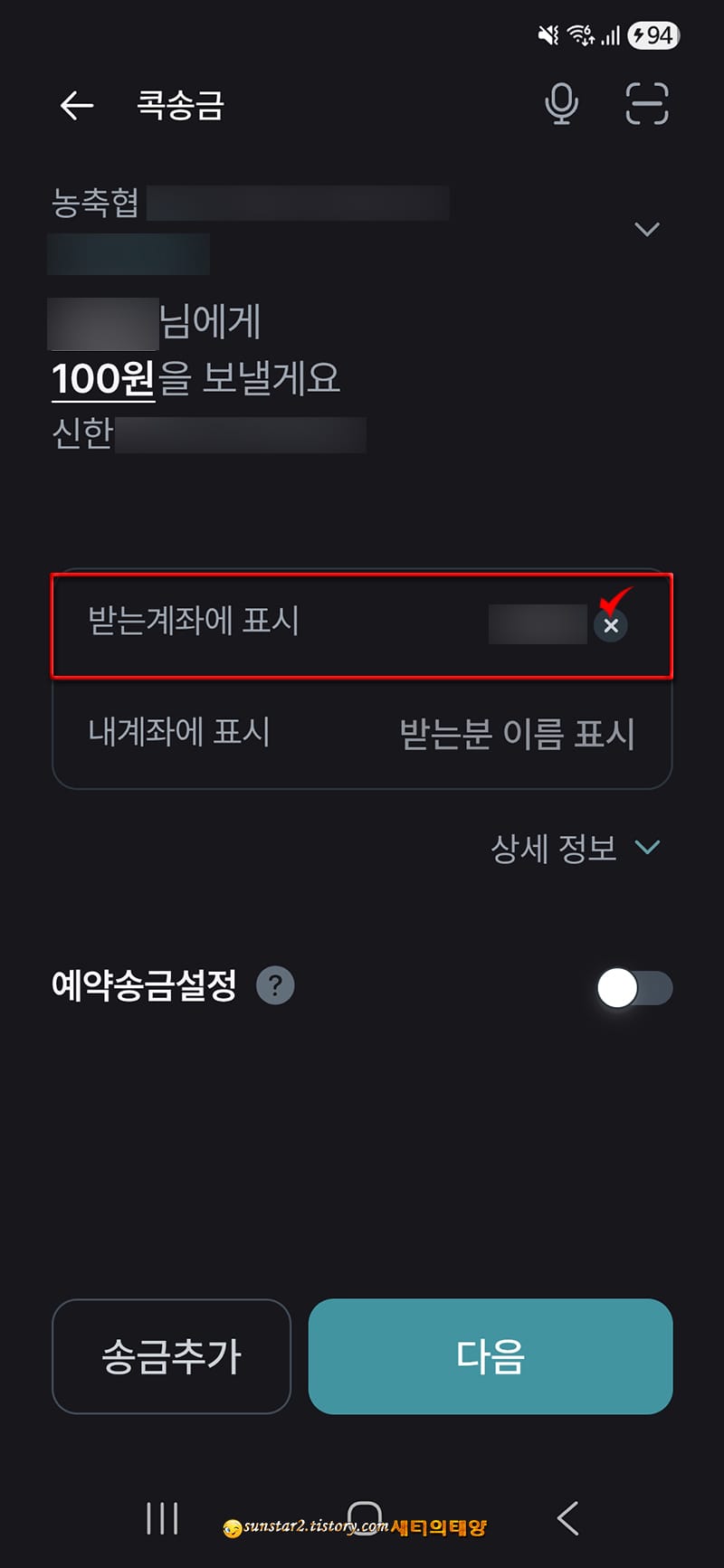
송금 [받는 계좌에 표시]되는 이름 뒤의 [ⓧ] 버튼을 눌러 표시된 계좌 이름을 지우고, 띄어쓰기 포함 [10 글자 이내]로 문구를 작성합니다.

4.
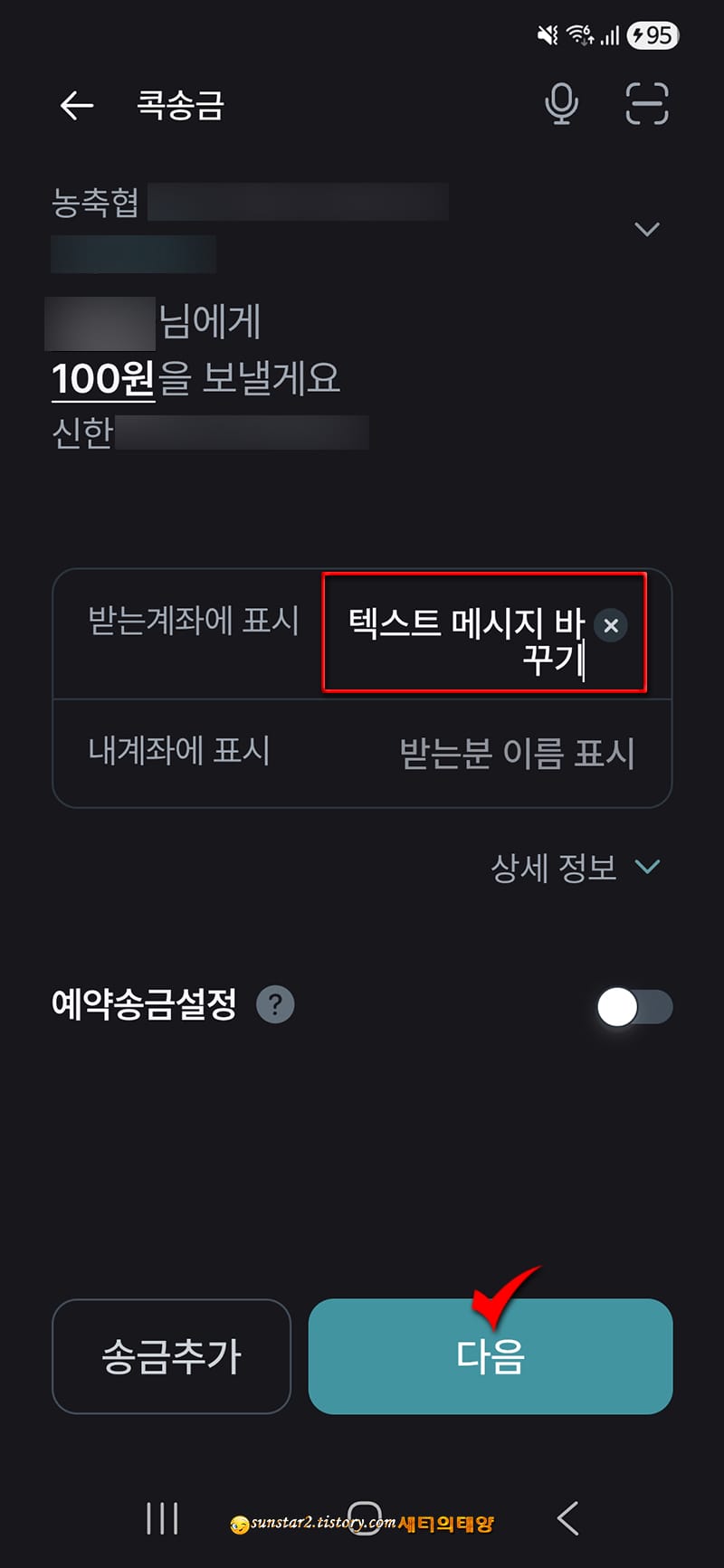
이어진 단계에서 문구를 작성한 후, [다음] 버튼을 누르면 인증 과정을 거치면서 [ooo님에게 얼마 금액을 송금 할까요?] 라는 메시지 창으로 열리는데요. 하단 [송금하기] 버튼을 누릅니다.

5.
이제 송금 준비 완료 단계인데요.
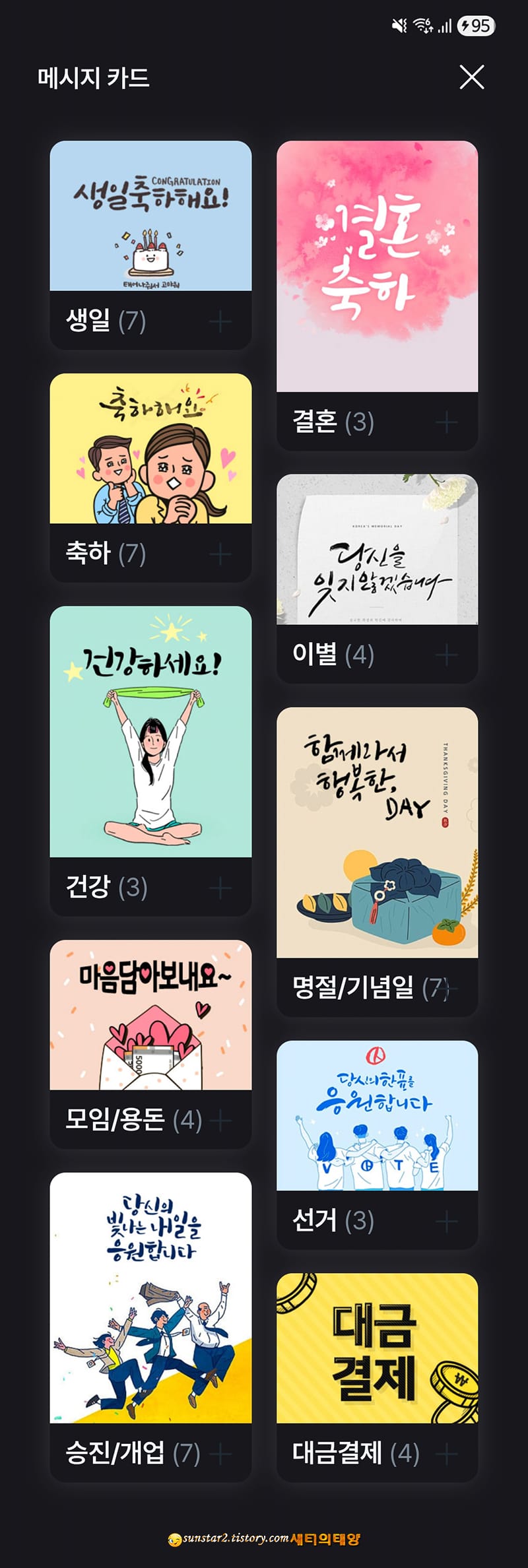
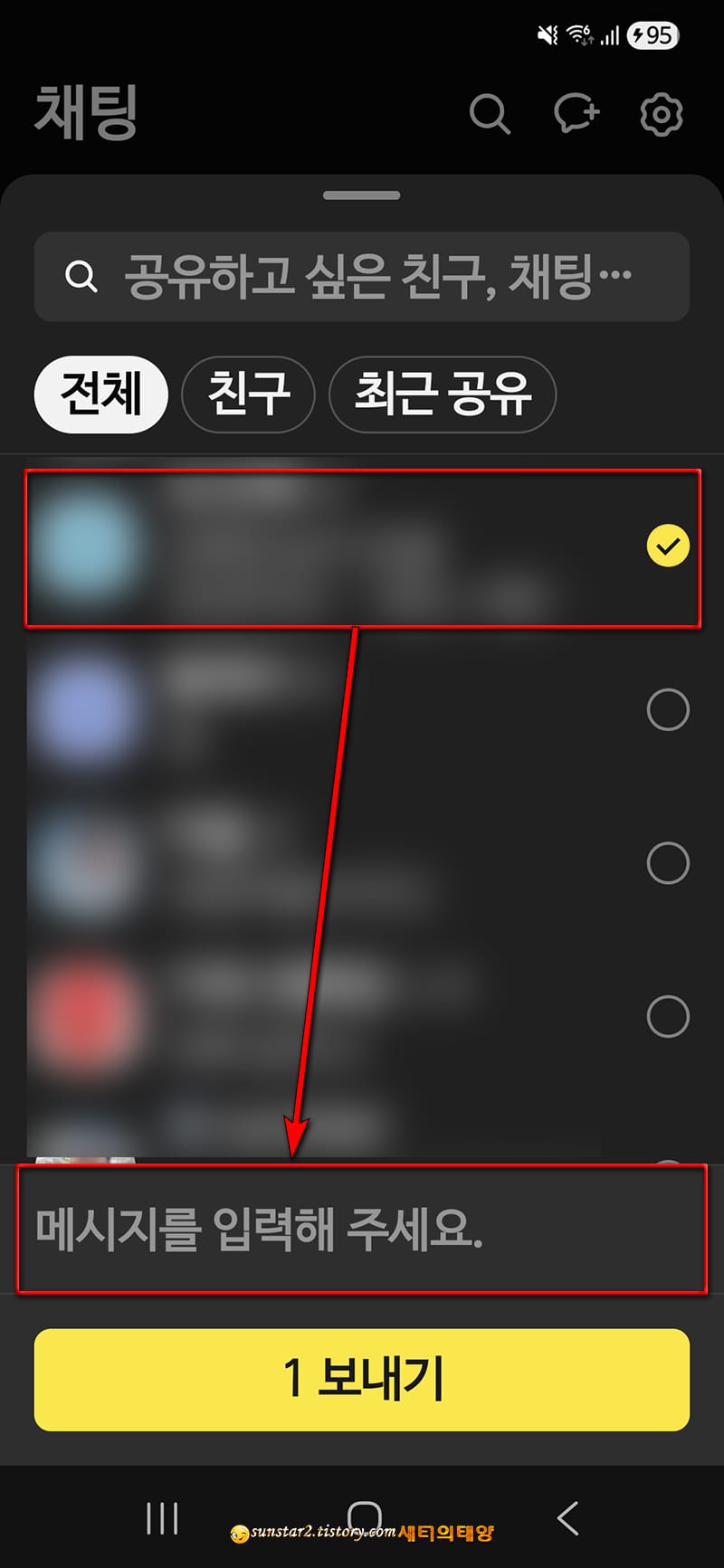
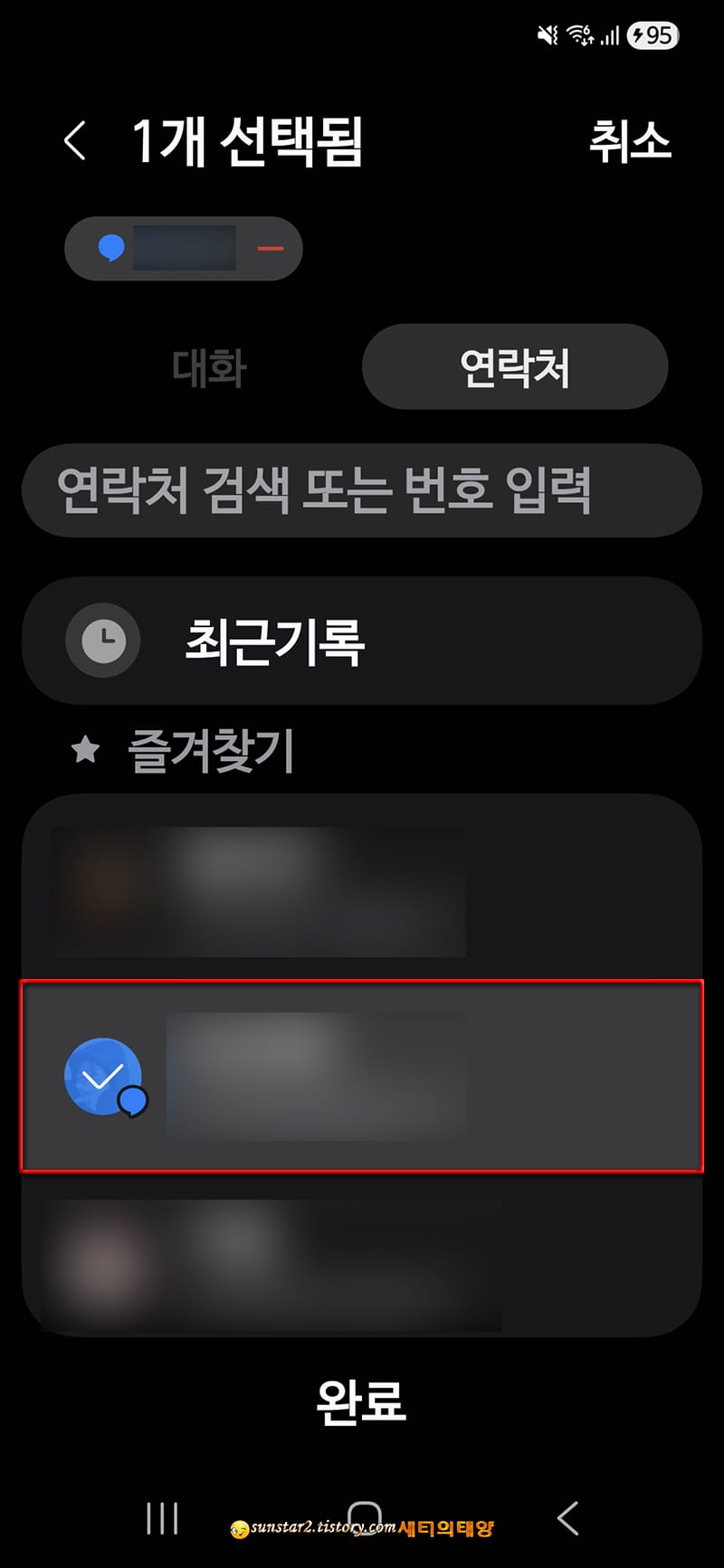
송금 완료 전 ' 메시지 보내기' 탭을 보면 [메시지 카드, 카카오톡, 문자]로도 송금받을 사람한테 카톡 카드나 직접 작성한 문구를 추가해 메시지로 전송할 수 있는데요.

6.
메시지 카드로 들어가 보면 각 카테고리 별로 준비된 카드를 용도에 맞게 선택해 카톡으로 보낼 수 있구요.
7.
제공되는 카카오톡 탭에서는 기본 메시지 외, 입맛에 맞는 문구를 작성해서 메시지로 전송할 수도 있습니다.
8.
또한 [문자(MMS)]를 터치해 보면 선택된 송금받을 사람에게 기본으로 제공되는 텍스트는 모두 지우고, 본인의 마음을 담은 문구로 대체해 상대방에게 전달할 수 있습니다. 끝 ~~


'모바일' 카테고리의 다른 글
| 갤럭시 자체 기능으로 모든 앱과 브라우저 광고 차단 설정 (0) | 2026.01.01 |
|---|---|
| 갤럭시 통화 자동녹음 설정하기 (0) | 2025.12.23 |
| 갤럭시 업데이트 후 분리된 상단바 이전 UI로 되돌리기 (0) | 2025.12.16 |
| 전화올 때 배경화면 개인별로 설정하는 갤럭시 팁 (0) | 2025.12.14 |
| 갤럭시폰 동영상에 슬로우모션 적용하기 (20) | 2024.12.26 |
| 갤럭시폰 사진 및 동영상 돌리기 (18) | 2024.11.17 |