휴대폰을 사용하다 보면 당연히 속도가 느려지게 마련인데요.
휴대폰마다 정해진 저장 공간이 있기 때문에 용량이 부족하면 속도가 느려집니다.
그래서 흔히들 속도를 빠르게 하는 방법으로...
▪ 백그라운드 앱 정리
▪ 캐시 데이터 삭제
▪ 소프트웨어 업데이트
등과 같은 휴대폰 최적화 팁을 제시하곤 하는데요.
제 생각으로는 폰의 저장 공간을 가장 많이 차지하는 앱은 카카오톡이 아닌가 생각됩니다.
그래서 저는 주기적으로 카카오톡을 최적화해 주는데요.
갤럭시폰 기준으로 최적화 팁을 알아보도록 하죠.
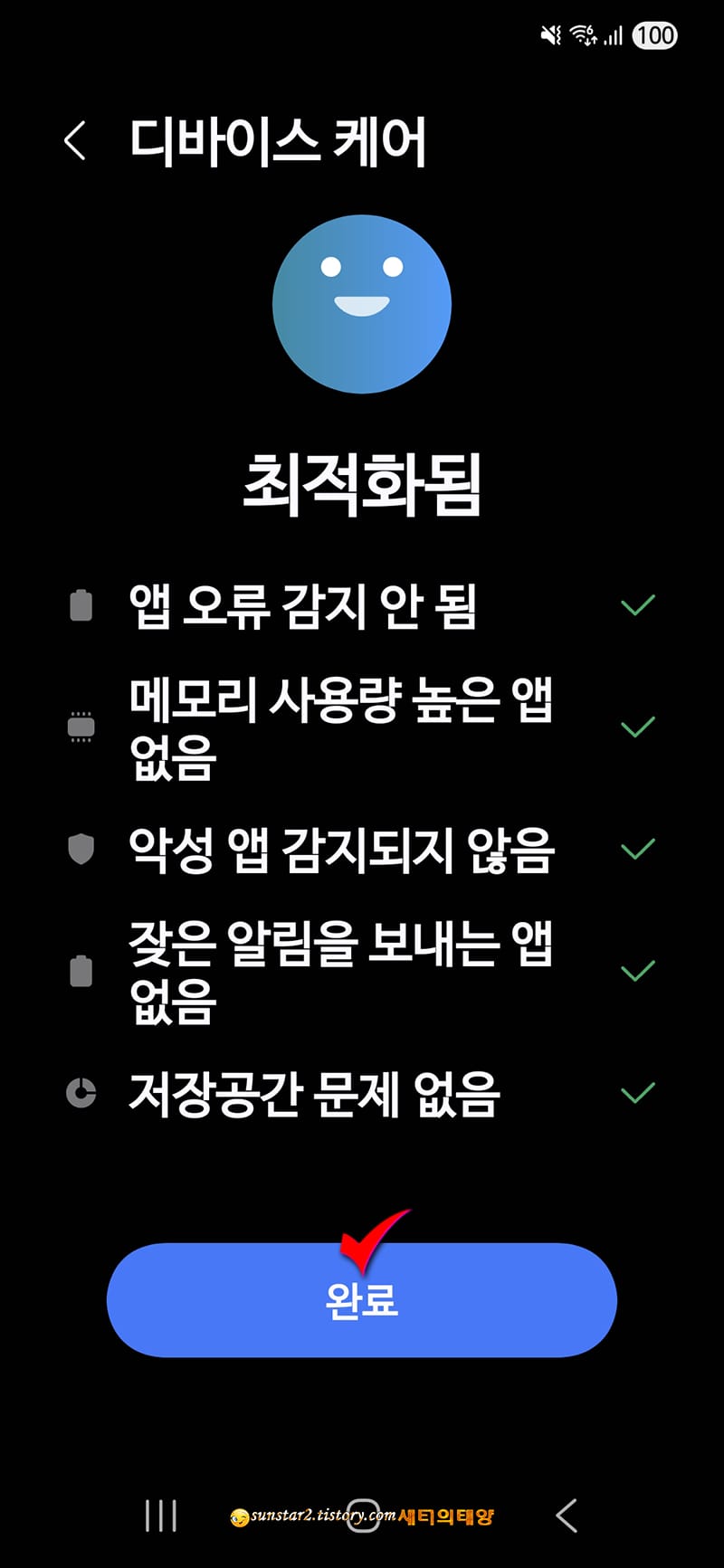
일단, 카톡과는 별도로 [설정] 앱을 열어 [디바이스 케어]로 들어가 [지금 최적화] 버튼을 누르고 [완료]되면 [완벽해요!]라는 문구를 확인하고 빠져나와 카카오톡을 최적화하러 가봅시다.

🖊️카톡 최적화하기
1.
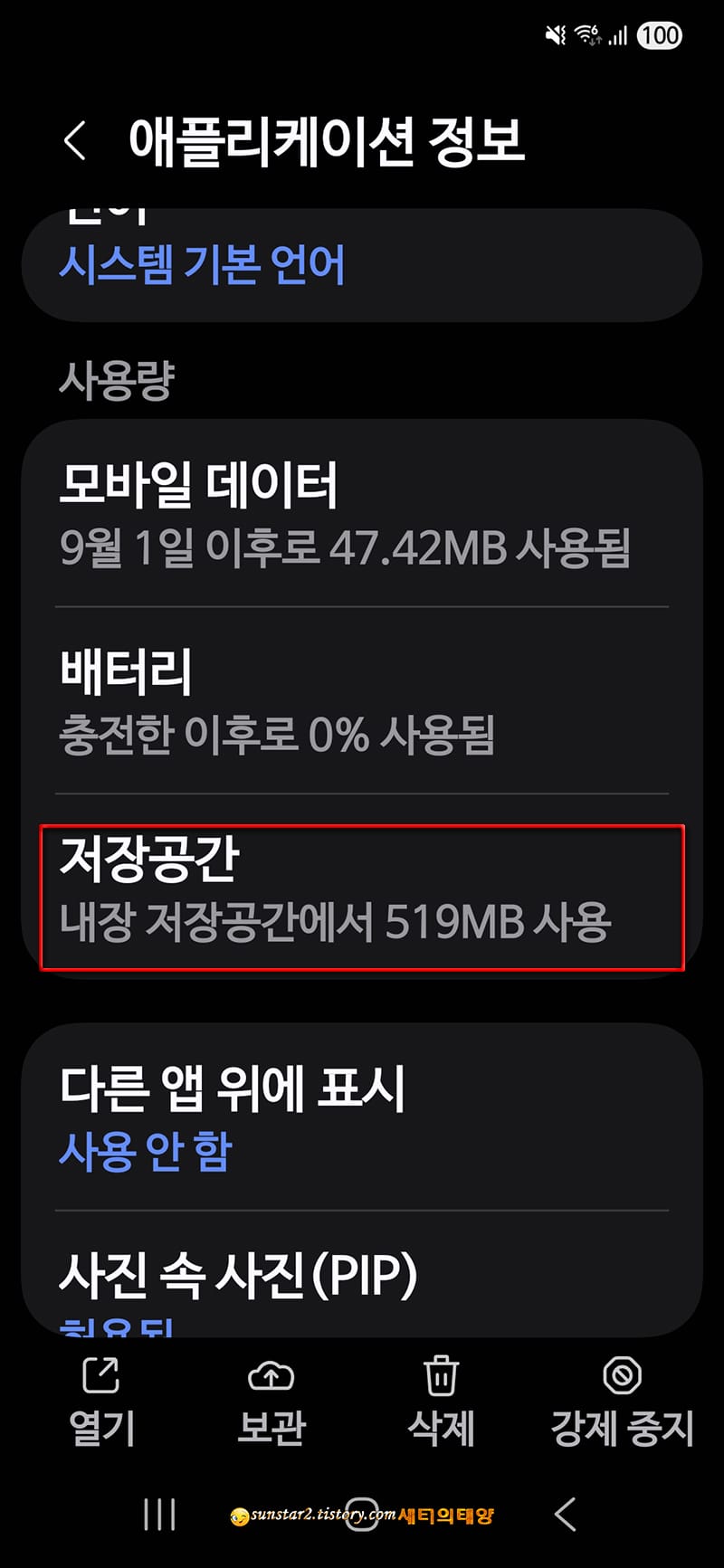
카톡을 열기 전 [설정 > 디바이스 케어] 바로 아래 [애플리케이션] 항목으로 들어가 목록에서 [카카오톡]을 터치하고, 정보 창이 열리면 [저장공간]으로 들어갑니다.

2.
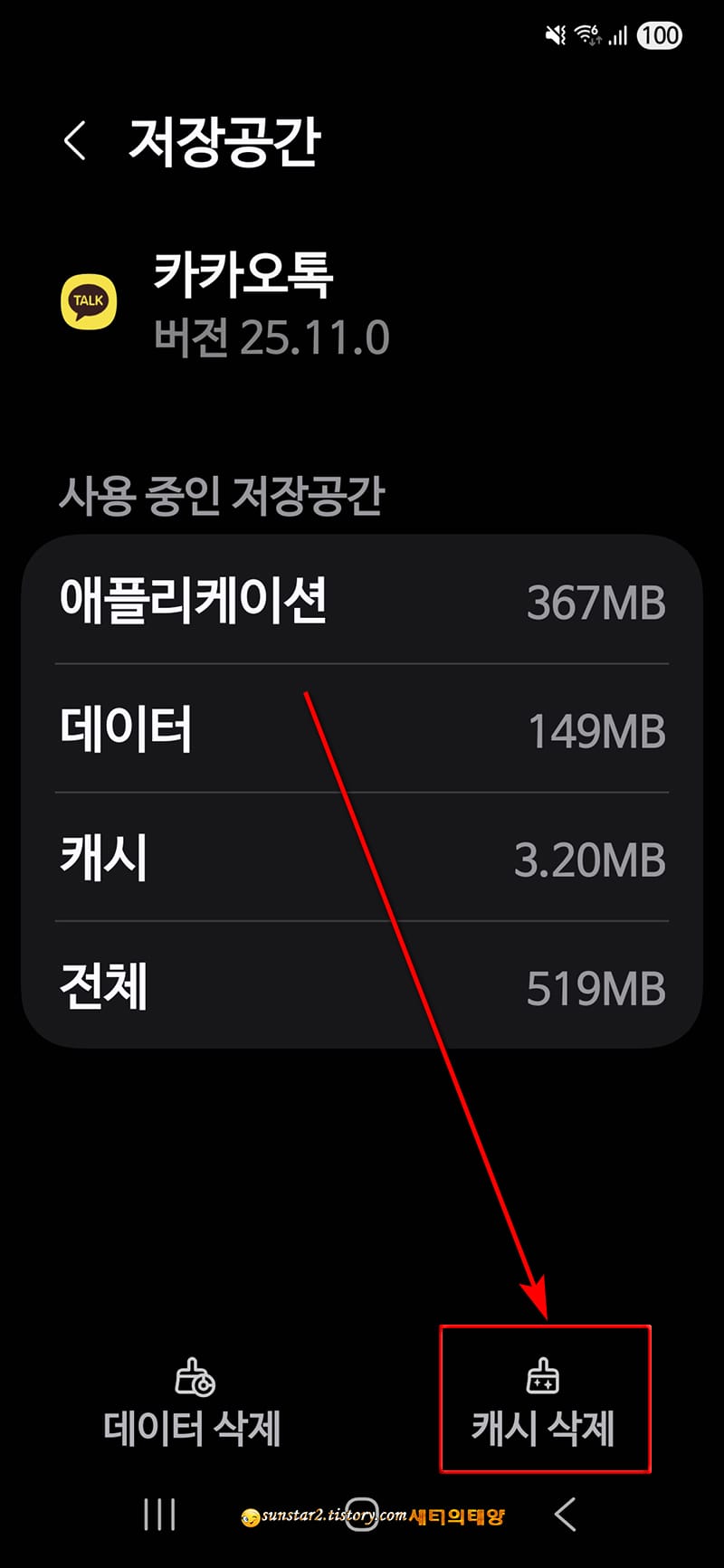
이동된 저장공간에서 '데이터 삭제'는 건들지 마시고, [캐시 삭제] 버튼을 눌러 [0] 메가바이트가 되었는지 확인하고 카카오톡으로 이동하시구요.
3.
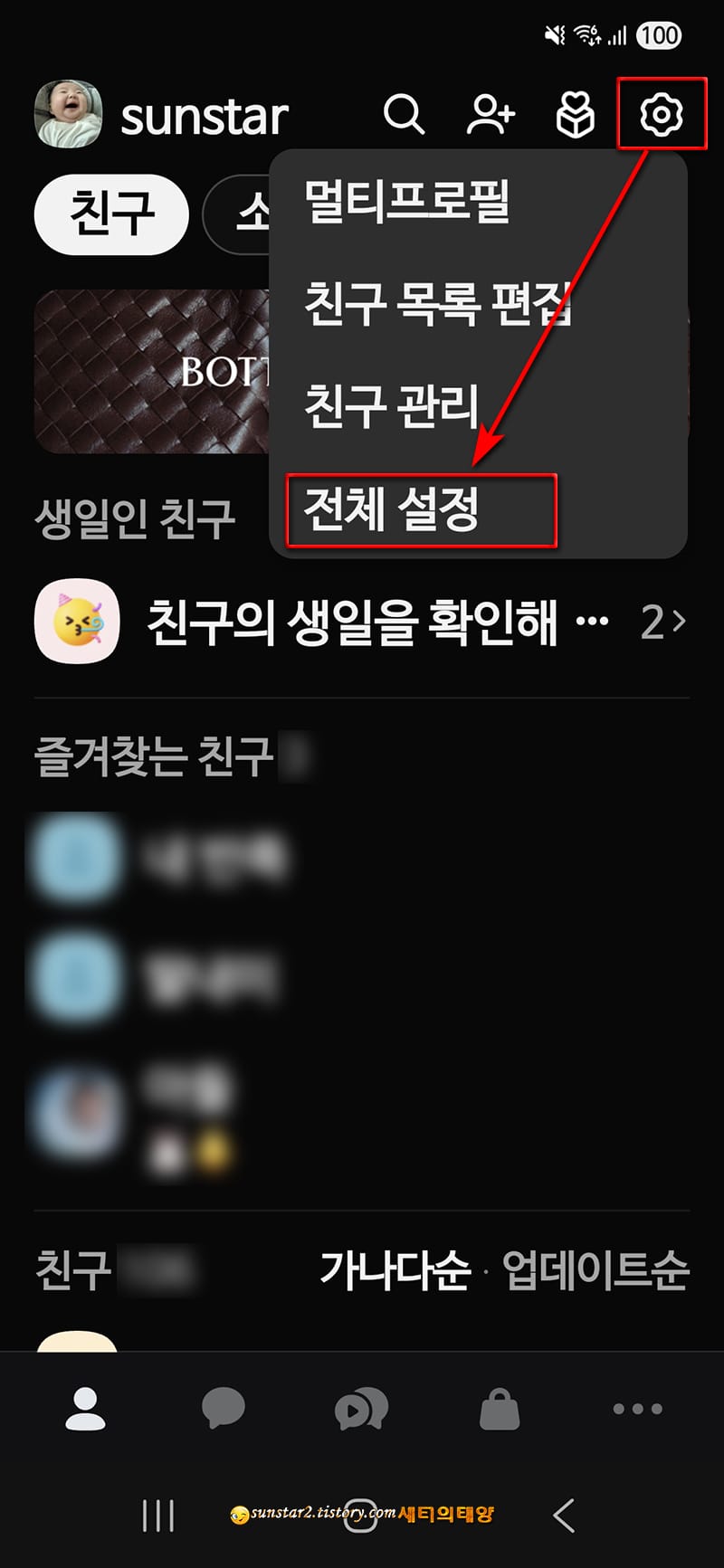
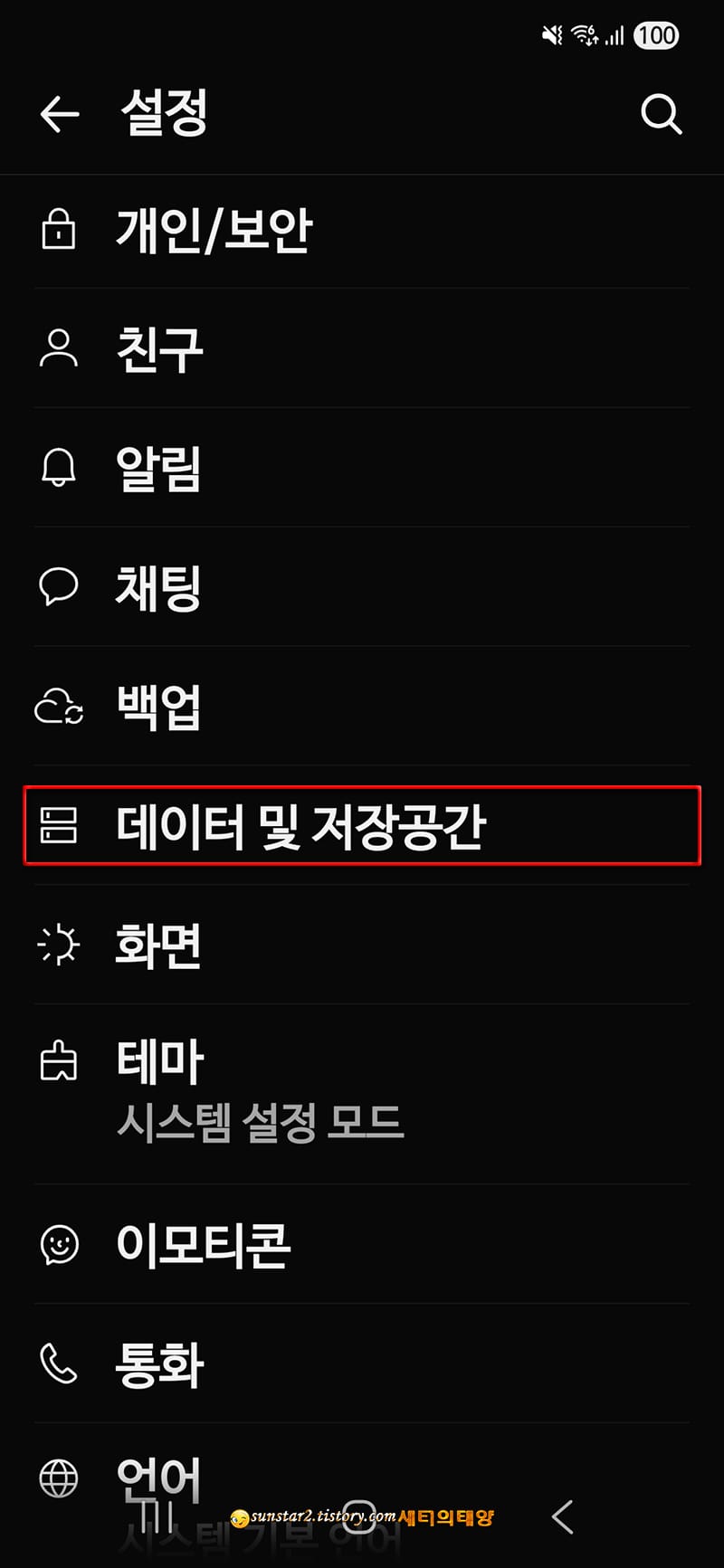
카카오톡을 실행해 오른쪽 상단 [톱니바퀴] 모양의 아이콘을 누르고 펼쳐진 메뉴에서 [전체 설정]을 터치한 후, 이어진 설정 페이지에서는 [데이터 및 저장공간]으로 들어갑니다.
4.
데이터 및 저장공간에서 먼저 [임시 데이터 삭제]를 해 주시구요.
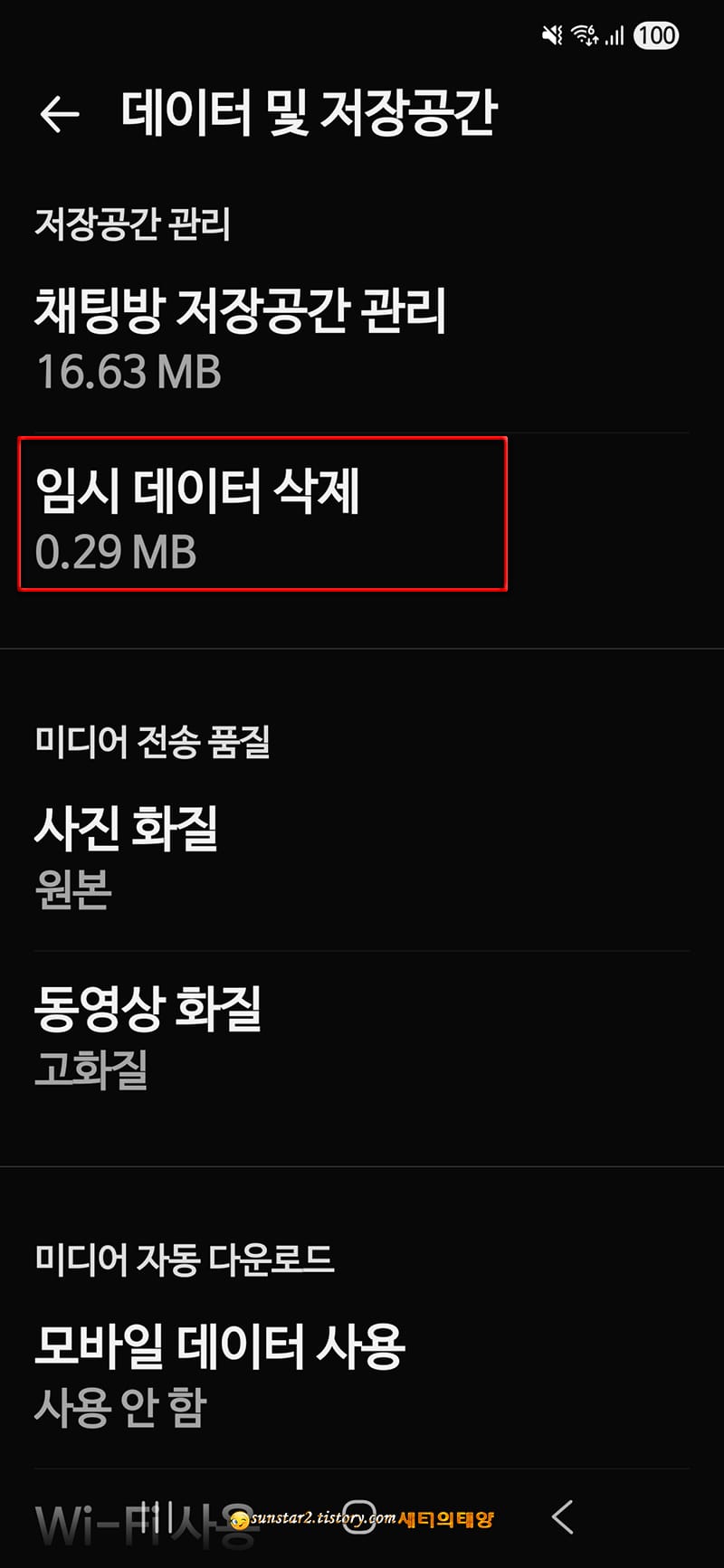

※ 아래 5번 단계부터는 대화 내용을 제외한 사진, 동영상, 음성 파일에 영향이 미칠 수 있으니, 작업하기 전 미리 미디어 데이터를 백업해 두거나, 위 4번 단계에서 최적화를 중단해 주심이 정신 건강에 좋을 겁니다.
5.
[채팅방 저장공간 관리]를 탭 하시고, [미디어 데이터 모두 삭제] 버튼을 누릅니다.

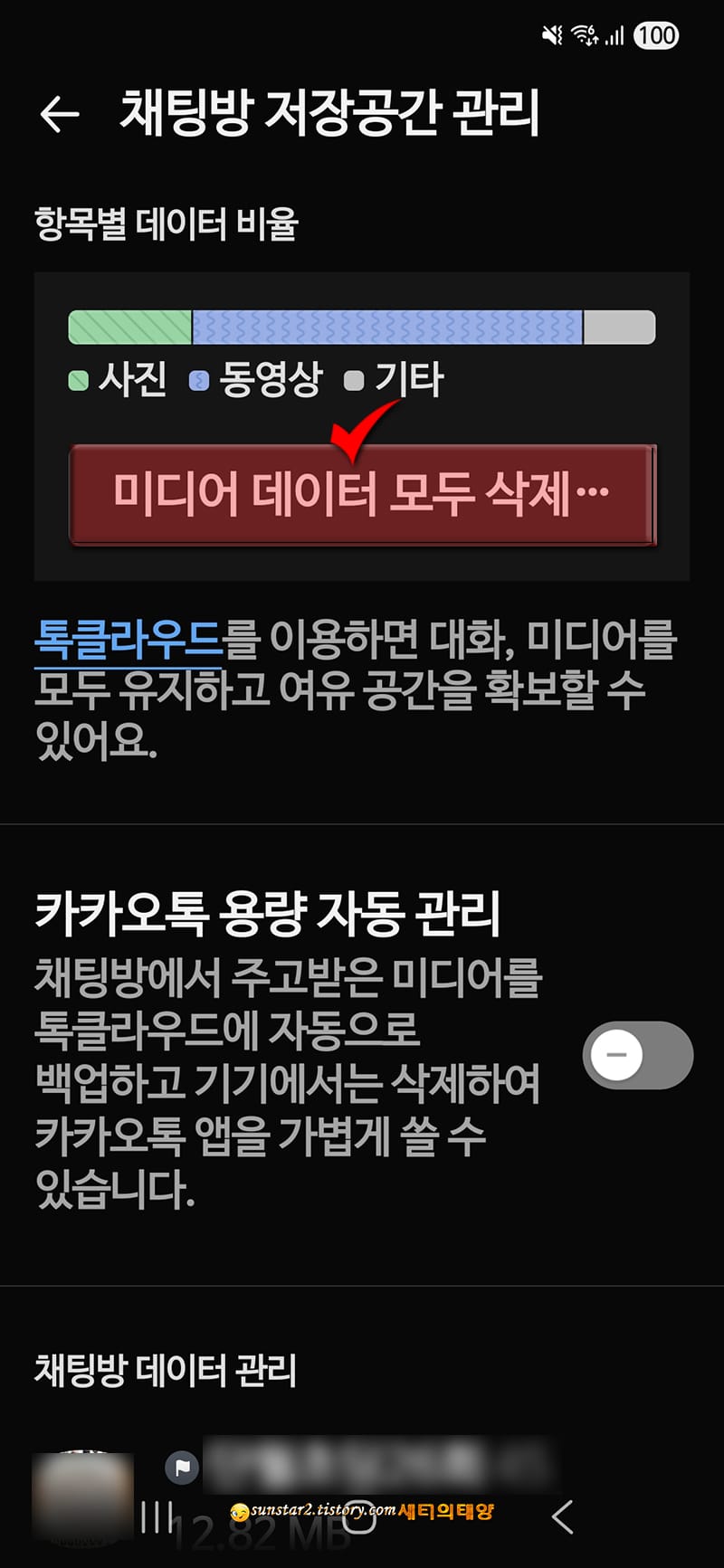
이어 열린 팝업창에서는 '위 내용을 모두 확인하였습니다.'에 체크하고 [삭제] 버튼을 터치하면 최적화가 이루어 지며, 위 1번 설명 가이드 [설정 > 애플리케이션 > 카카오톡]에서 저장공간을 보면 용량이 많이 줄어든 걸 확인할 수 있고, 이와 같은 최적화는 단톡방 대화 내용이나 사진, 동영상 등에는 영향이 없으나, 개별 친구 채팅방에서는 대화 내용을 제외한 사진, 동영상, 음성 파일 등은 보거나 들을 수 없으니 참고하세요.

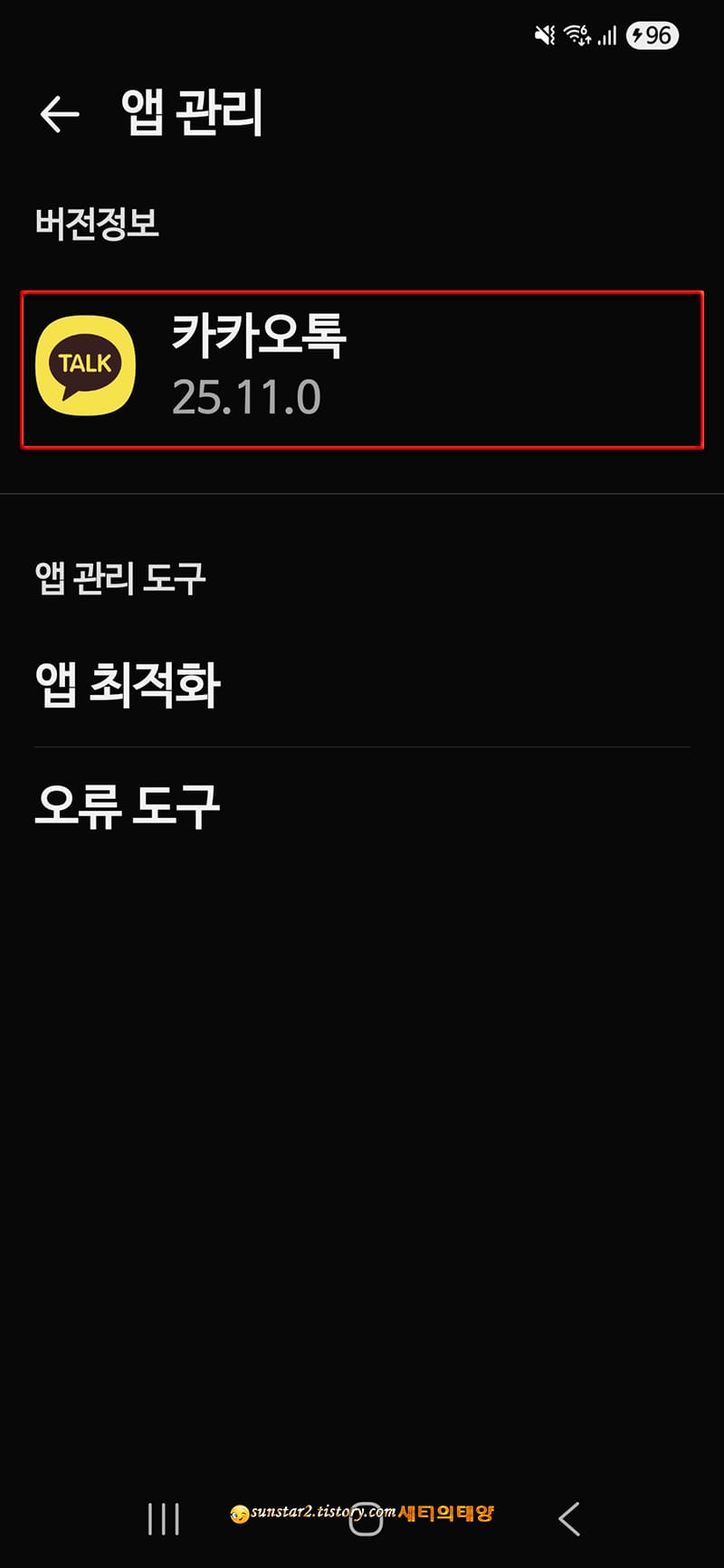
오늘 포스팅은 기기 정보 One UI 8.0(Android 16), 카카오톡 25. 11. 0 환경에서 작성되었는데요.
위 가이드 내용이 틀렸거나, 잘못된 설명이 있다면 아래 댓글로 말씀해 주시길요~~🫡

'카톡 Tip' 카테고리의 다른 글
| 카톡 맞춤법 검사기 (21) | 2024.12.27 |
|---|---|
| 카톡 줄바꿈 버튼이 안보일 때 해결법 (0) | 2024.11.09 |
| 카톡 PC 4.0 버전 광고 제거하기 (39) | 2024.04.21 |
| 카톡 채팅 내용 전체 백업 및 복원하기 (7) | 2024.02.01 |
| 전 국민 대상 카톡 선물 받으세요. (1) | 2023.01.06 |
| 카톡 묶음 사진 재전송하기 (0) | 2022.12.22 |